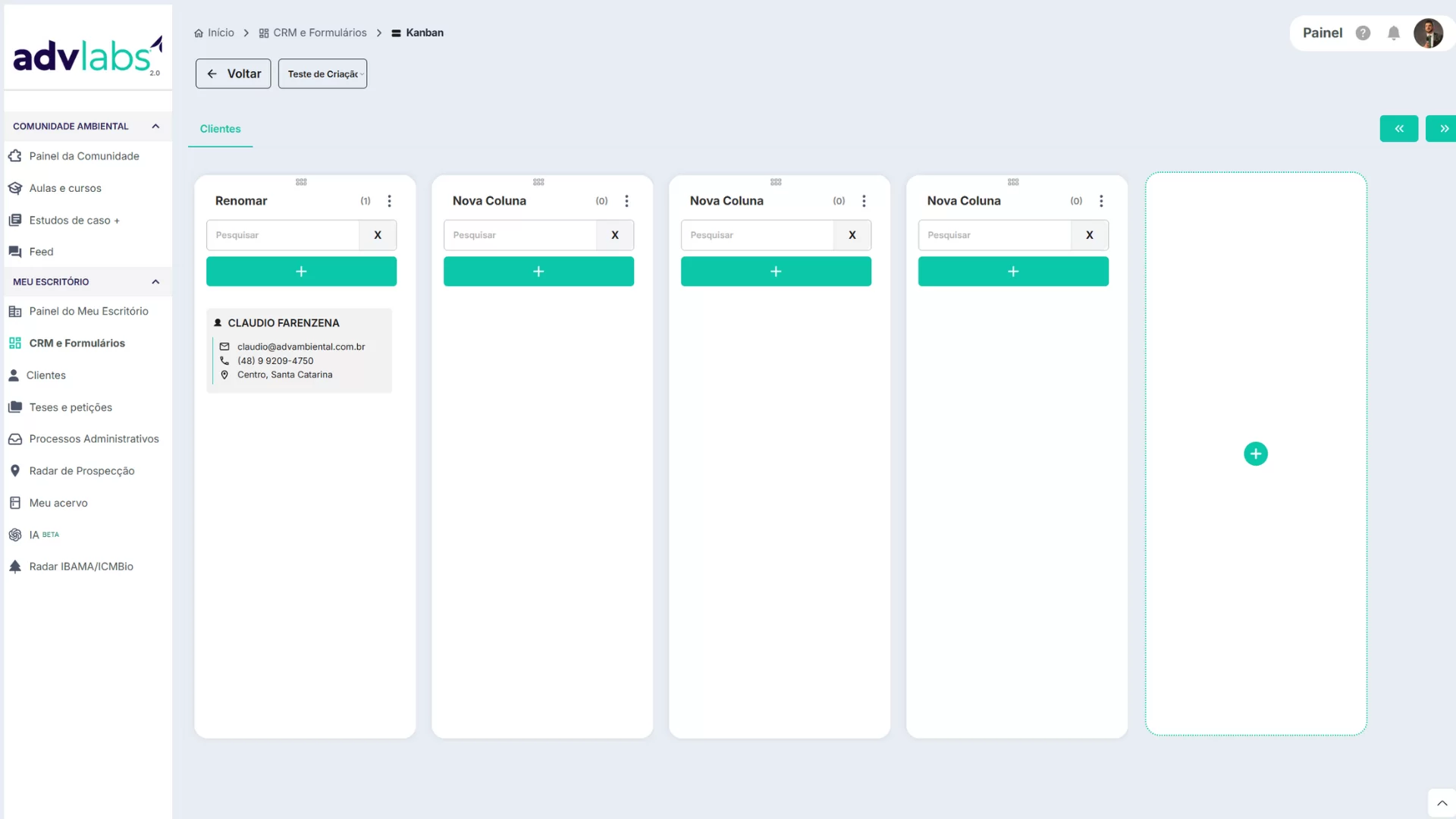
A aba CRM organiza seus clientes e oportunidades em quadros Kanban personalizados. Você cria colunas, cards por cliente, arrasta entre etapas, registra notas e acompanha respostas de formulários ligadas a cada card — ideal para controle comercial e de atendimento.
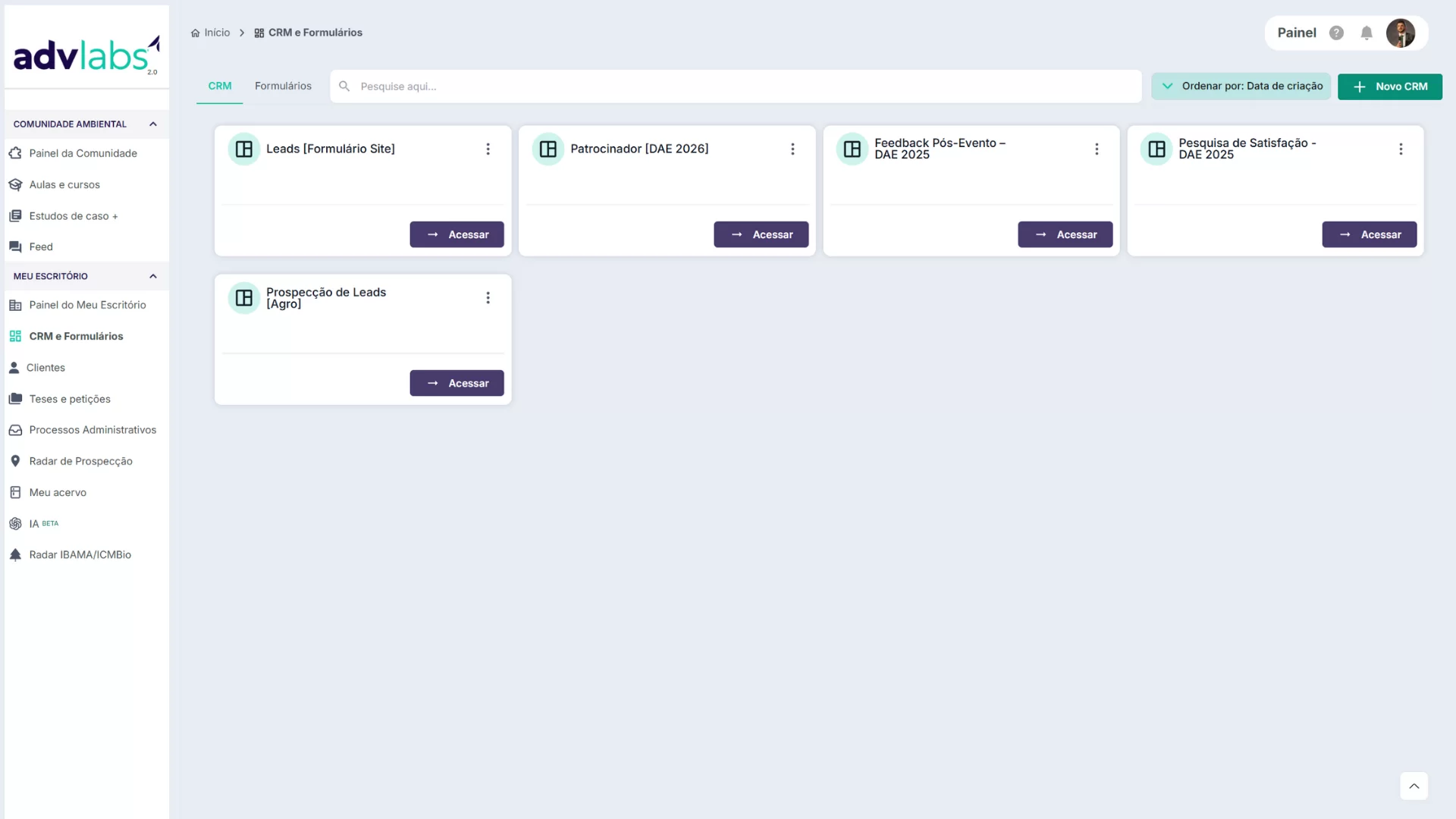
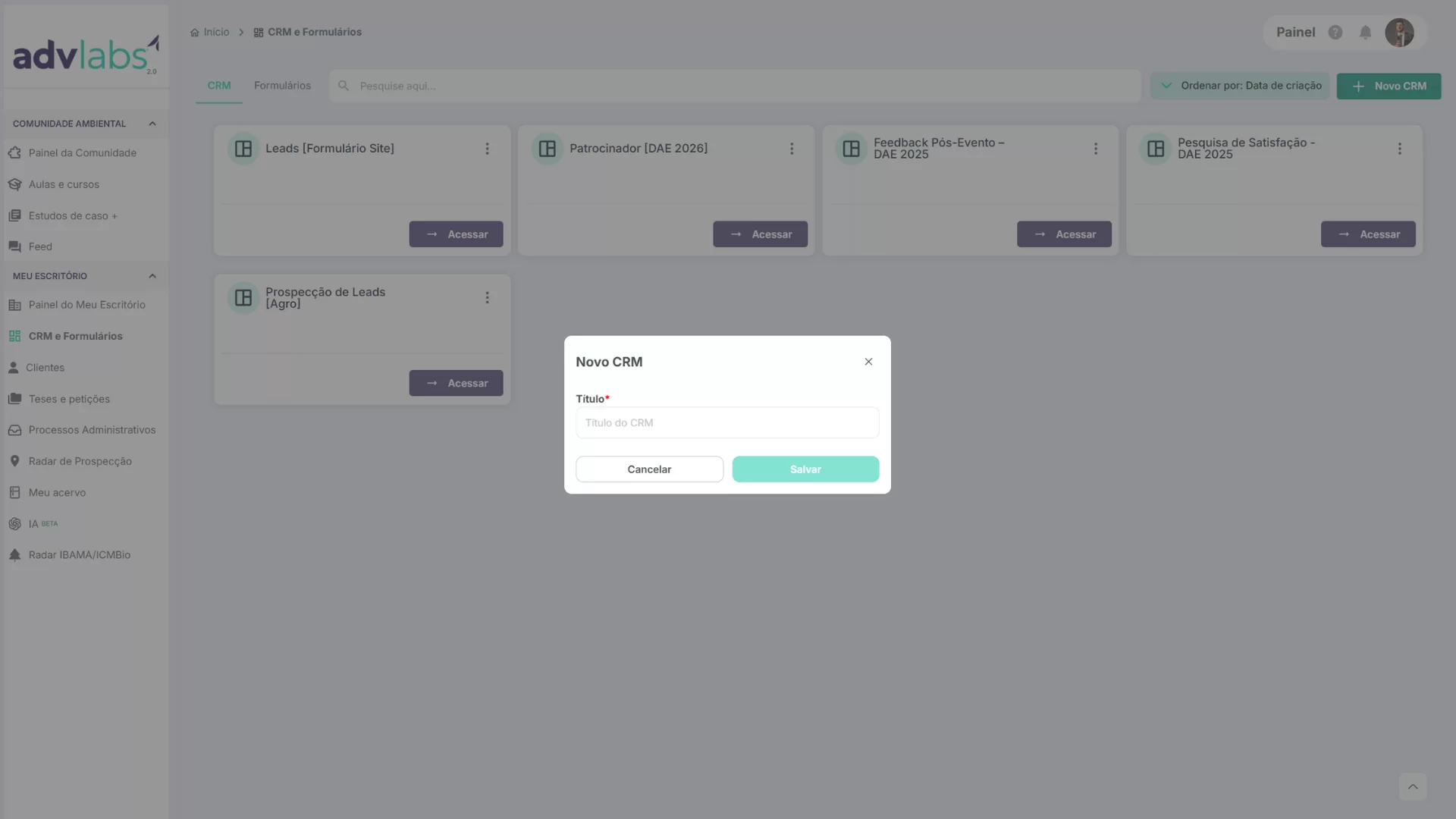
1) Criando um novo CRM
- Clique no botão verde “+ Novo CRM” (canto superior direito).
- Dê um nome ao CRM e clique em Salvar.
- O CRM criado aparecerá no painel junto com os demais.
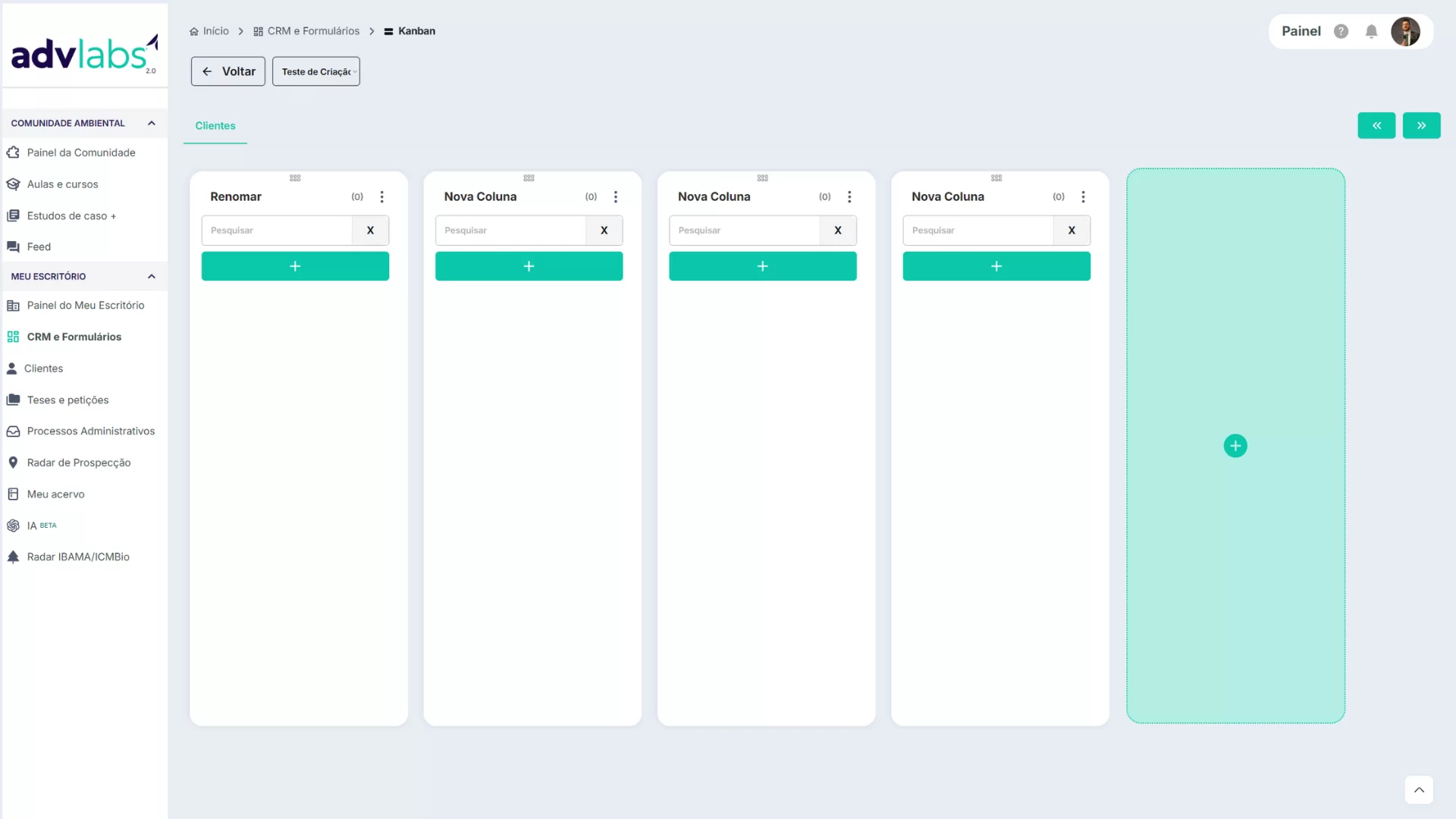
2) Acessando e configurando um CRM
- Clique no botão “Acessar” do CRM desejado.
- Dentro do CRM, você pode configurar o funil inicial:
- Criar colunas clicando no botão verde “+” no centro.
- Renomear as colunas conforme sua estratégia (ex: Novos Leads, Em contato, Negociação, Fechado).
- Criar cartões de clientes clicando no botão “+” dentro da coluna.
3) Criando cartões de clientes
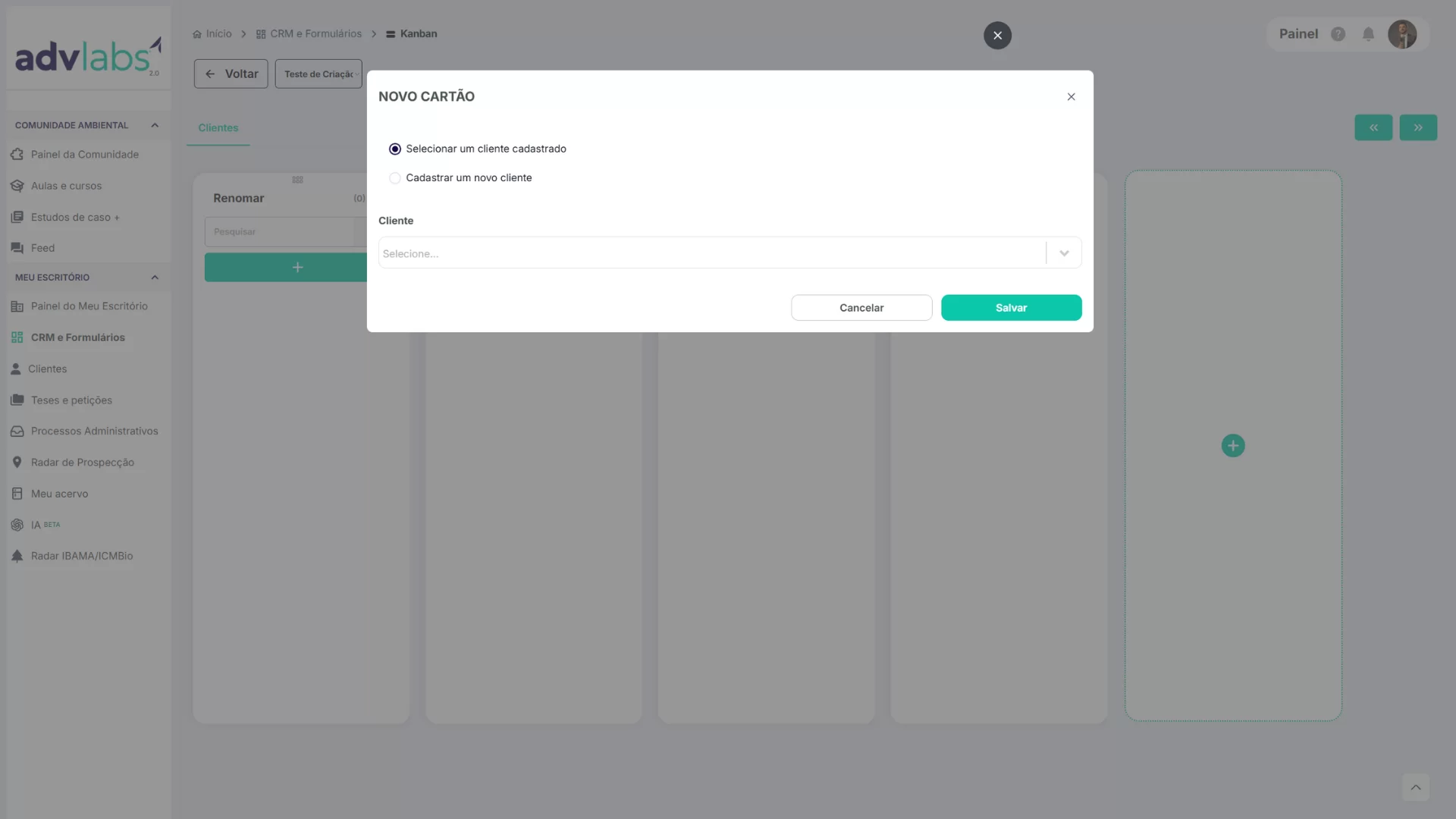
- Ao adicionar um cartão, você pode:
- Selecionar um cliente já cadastrado.
- Ou cadastrar um novo cliente diretamente.
- O cartão conterá os dados do cliente, descrições e as respostas de formulários vinculados.
- Clicando em uma resposta, o usuário acessa diretamente as informações submetidas.
4) Navegação e controles do CRM
- O botão “Voltar” retorna à lista de CRMs.
- Ao lado dele, um botão suspenso mostra todos os CRMs criados, permitindo alternar entre eles.
- Os botões de setas verdes (canto superior direito) permitem navegar entre colunas quando houver muitas.
- Em cada coluna:
- O campo Pesquisar busca clientes apenas dentro daquela coluna.
- O menu dos três pontinhos (superior direito) permite excluir a coluna.
- O ícone de seis pontos no topo da coluna permite mover a posição da coluna.