
Processos Administrativos registra e monitora processos do IBAMA/ICMBio (via SEI). Você cadastra o número, liga a um cliente, ativa o monitoramento e passa a receber as movimentações automaticamente, mantendo o histórico sempre atualizado.
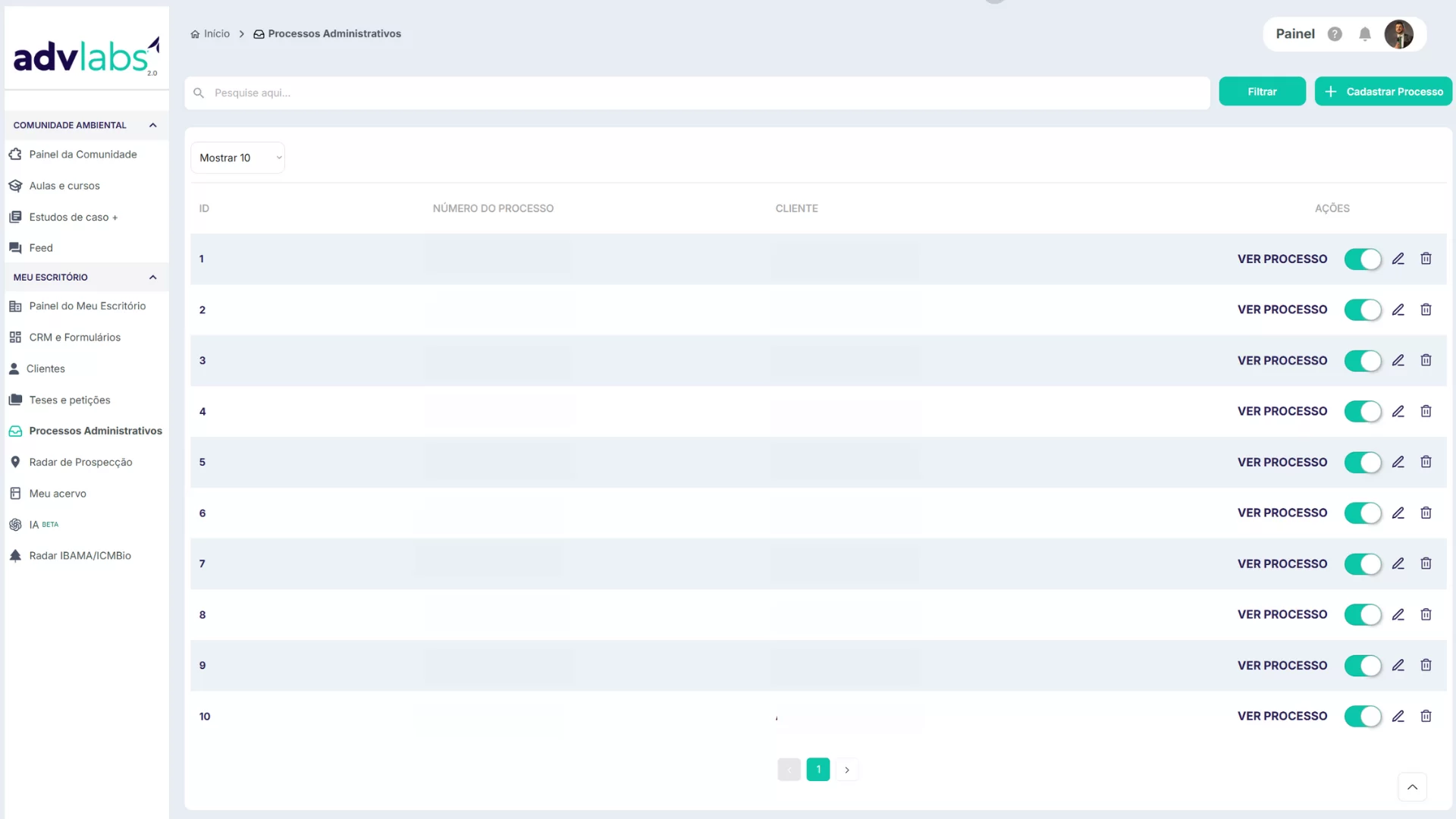
1) Acessando os processos
- No menu lateral esquerdo, clique em Processos Administrativos.
- A tela exibirá a lista de todos os processos já cadastrados.
- Você verá colunas com ID, número do processo, cliente e ações.
- Utilize a barra de pesquisa para localizar processos por número, CPF ou nome do cliente.
2) Funções disponíveis na lista de processos
- Ver Processo → Abre os detalhes e movimentações processuais (importados do sistema SEI).
- Botão de Monitoramento (verde/cinza) → Ativa ou desativa o monitoramento automático de movimentações.
- Ícone de Lápis → Edita os dados do processo.
- Ícone de Lixeira → Exclui o processo da lista.
3) Consultando detalhes de um processo
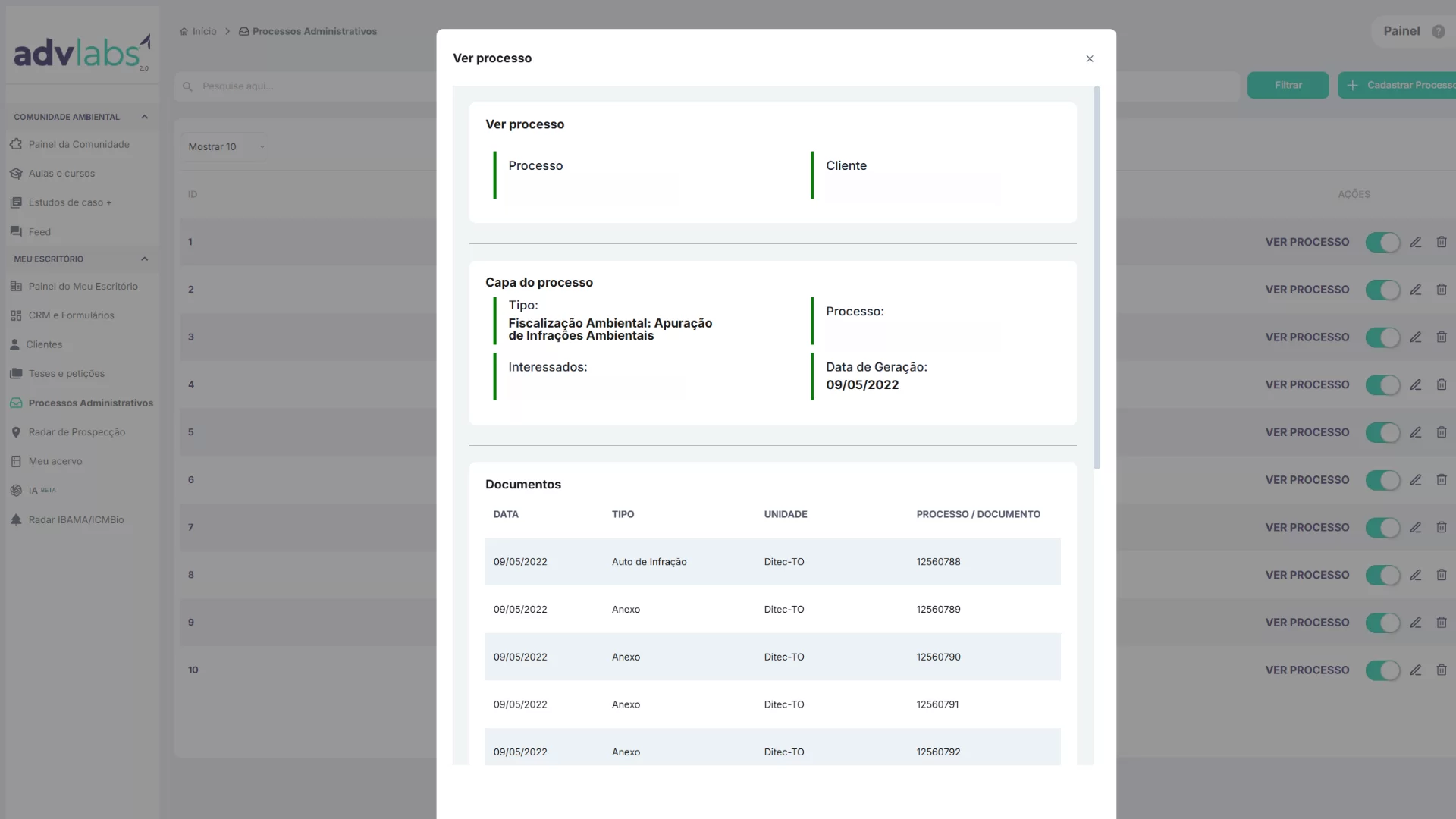
- Clique em Ver Processo ao lado do processo desejado.
- Será aberto um popup com:
- Número do processo e cliente vinculado
- Capa do processo: tipo, interessados, data de geração.
- Documentos: lista com data, tipo, unidade e número do documento.
4) Como cadastrar um processo
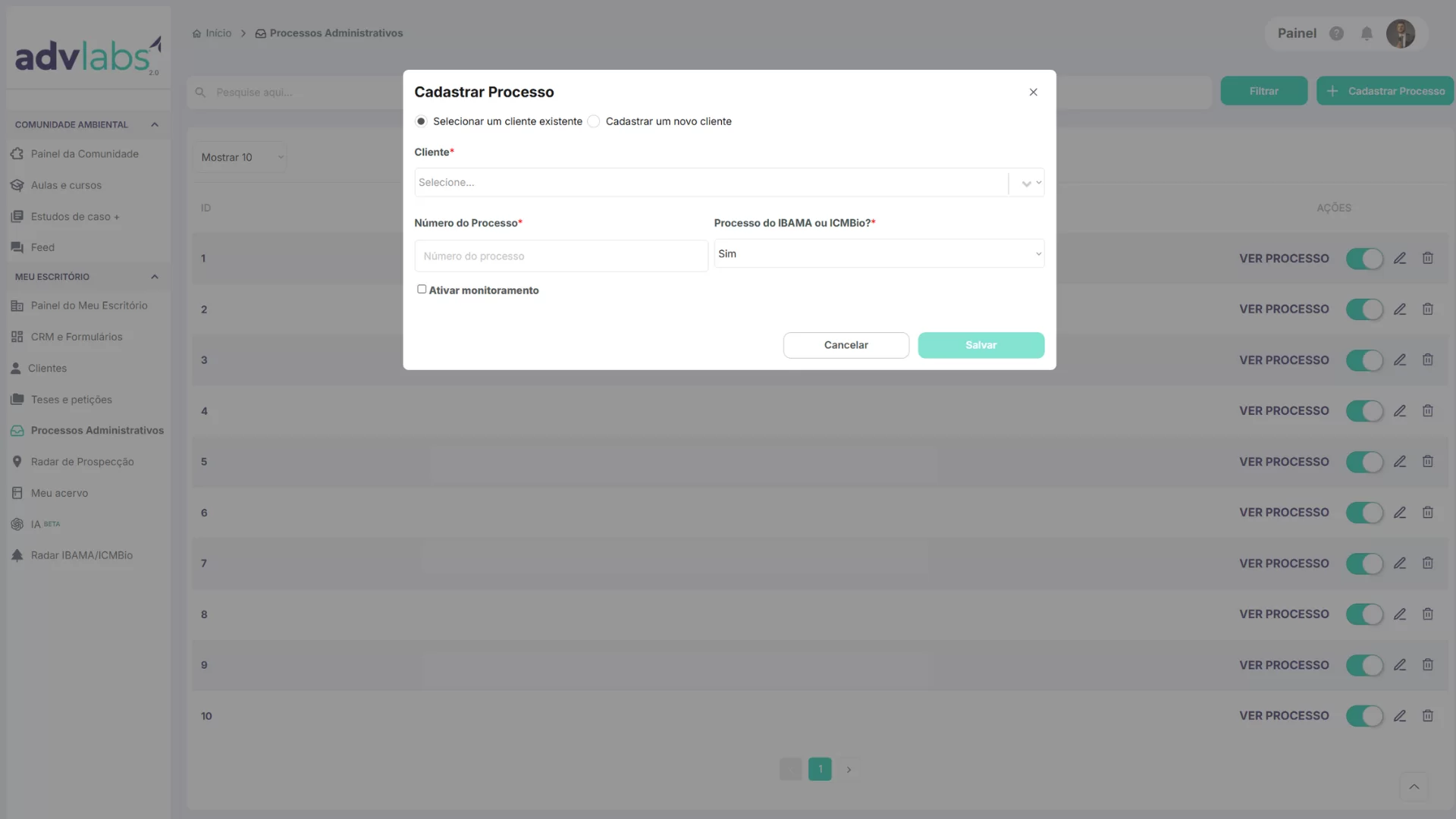
- Clique no botão + Cadastrar Processo (canto superior direito).
- Na janela que abrir:
- Escolha se deseja usar cliente existente ou cadastrar novo cliente.
- Informe o número do processo.
- Responda se é um processo do IBAMA ou ICMBio.
- Se desejar acompanhamento automático, marque Ativar monitoramento.
- Clique em Salvar.
Importante: ao cadastrar um novo cliente dentro desta aba, ele também será listado automaticamente em Clientes.
5) Monitoramento automático
- Se o processo for do IBAMA ou ICMBio e o monitoramento estiver ativado, o AdvLabs importará instantaneamente todas as movimentações diretamente do sistema SEI, desde que:
- A integração com o SEI tenha sido realizada.
- O processo esteja com acesso liberado no respectivo sistema.