
A ferramenta Aulas e Cursos reúne todo o conteúdo formativo do AdvLabs (gravado e ao vivo) organizado por categorias e palavra-chave. Nessa área você pode buscar temas específicos, assistir às aulas, marcar como concluídas e, quando disponível, acessar materiais relacionados ao tema para aprofundar o estudo.
1) Acessando Aulas e Cursos
- Clique em Comunidade Ambiental > Aulas e Cursos no menu lateral.
- A tela inicial exibe duas abas principais no topo:
- Categorias → organiza todas as aulas/cursos em grupos temáticos.
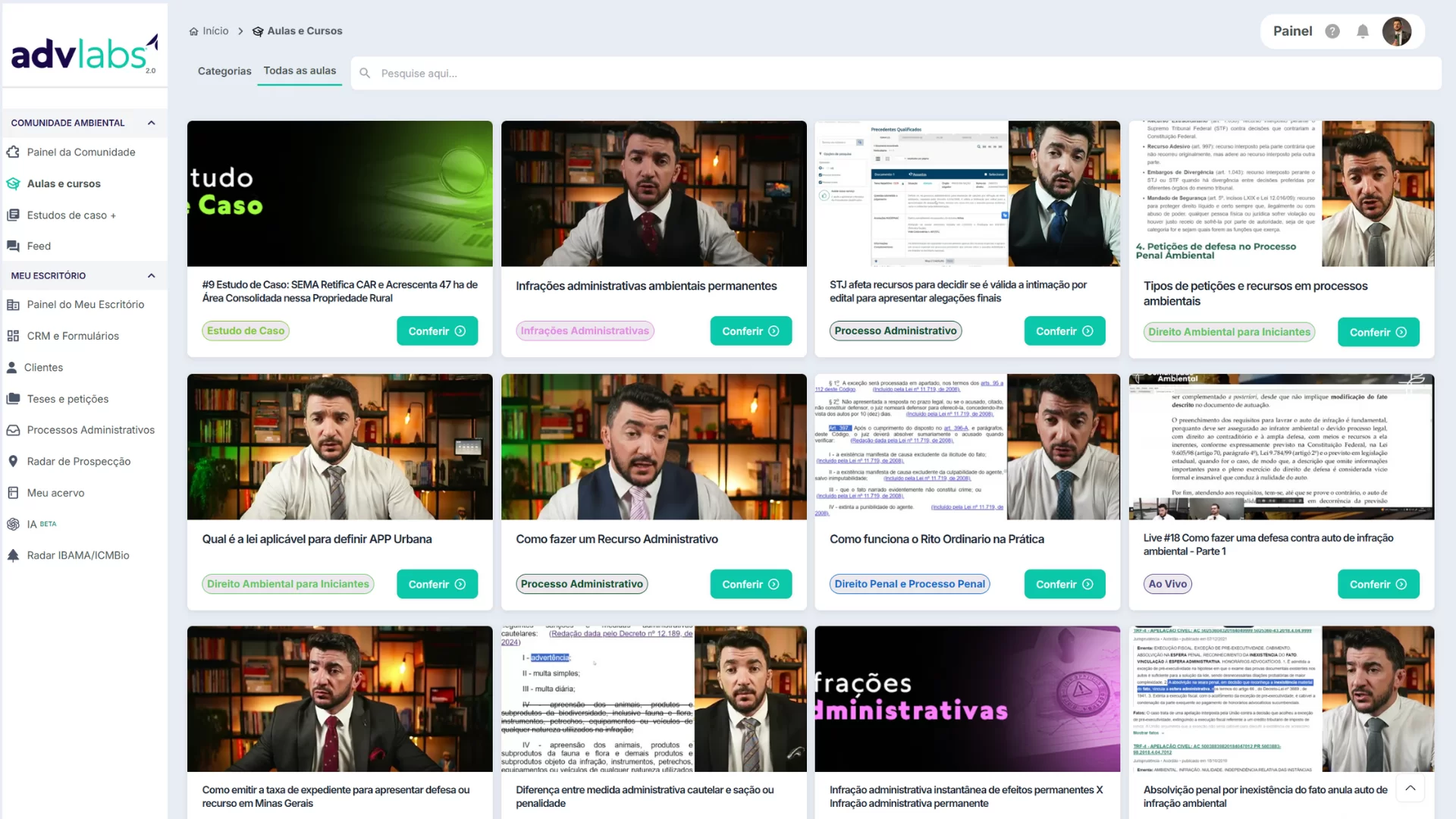
- Todas as aulas → lista completa com todas as aulas disponíveis, sem separação.
- Há também uma barra de pesquisa para localizar categorias ou aulas específicas.
2) Navegando por Categorias
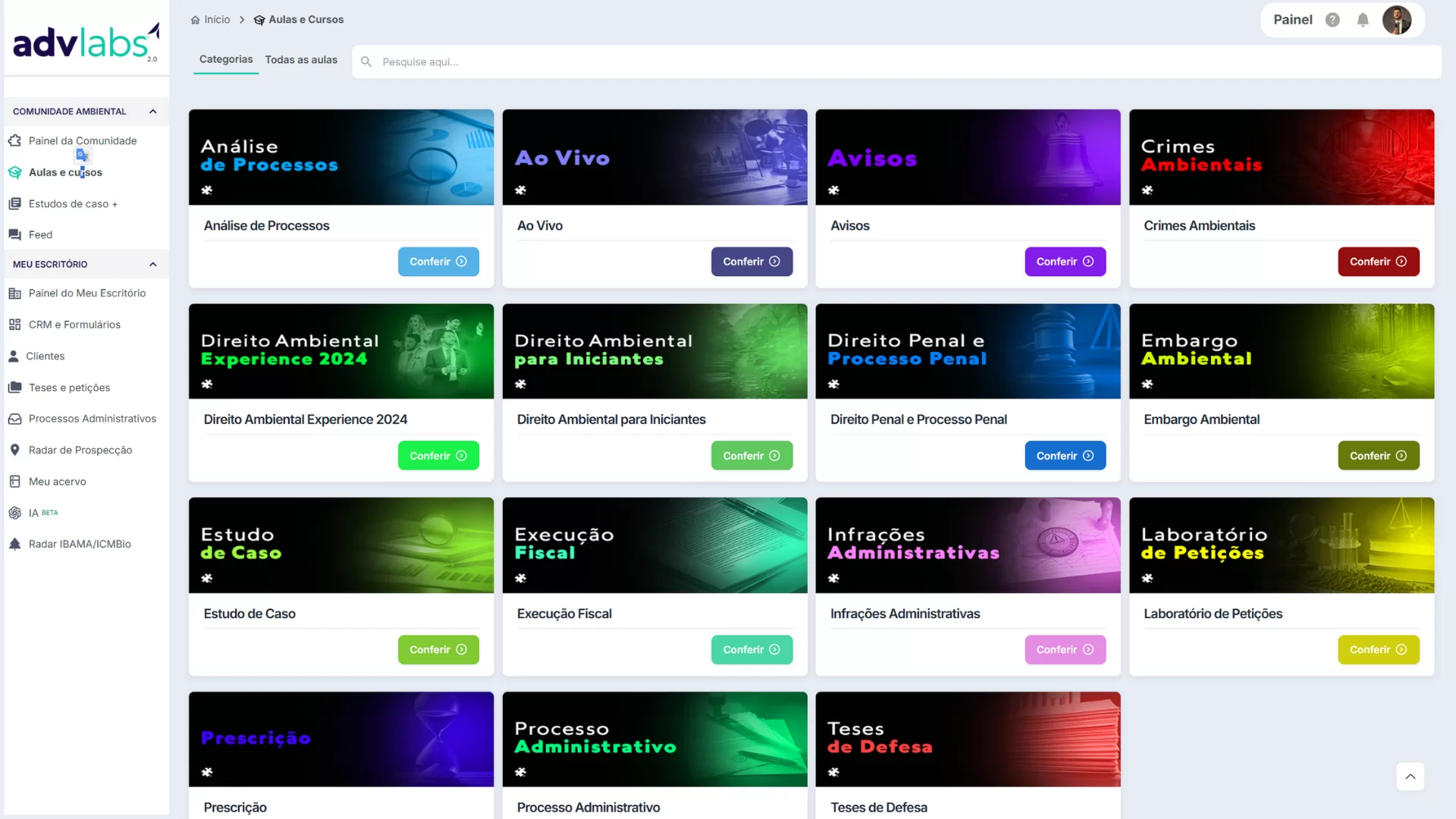
- Na aba Categorias, cada card representa um tema (ex.: Direito Ambiental para Iniciantes, Crimes Ambientais, Processo Administrativo, Estudo de Caso, Ao Vivo).
- Clique no botão Conferir do card desejado para acessar a lista de aulas daquela categoria.
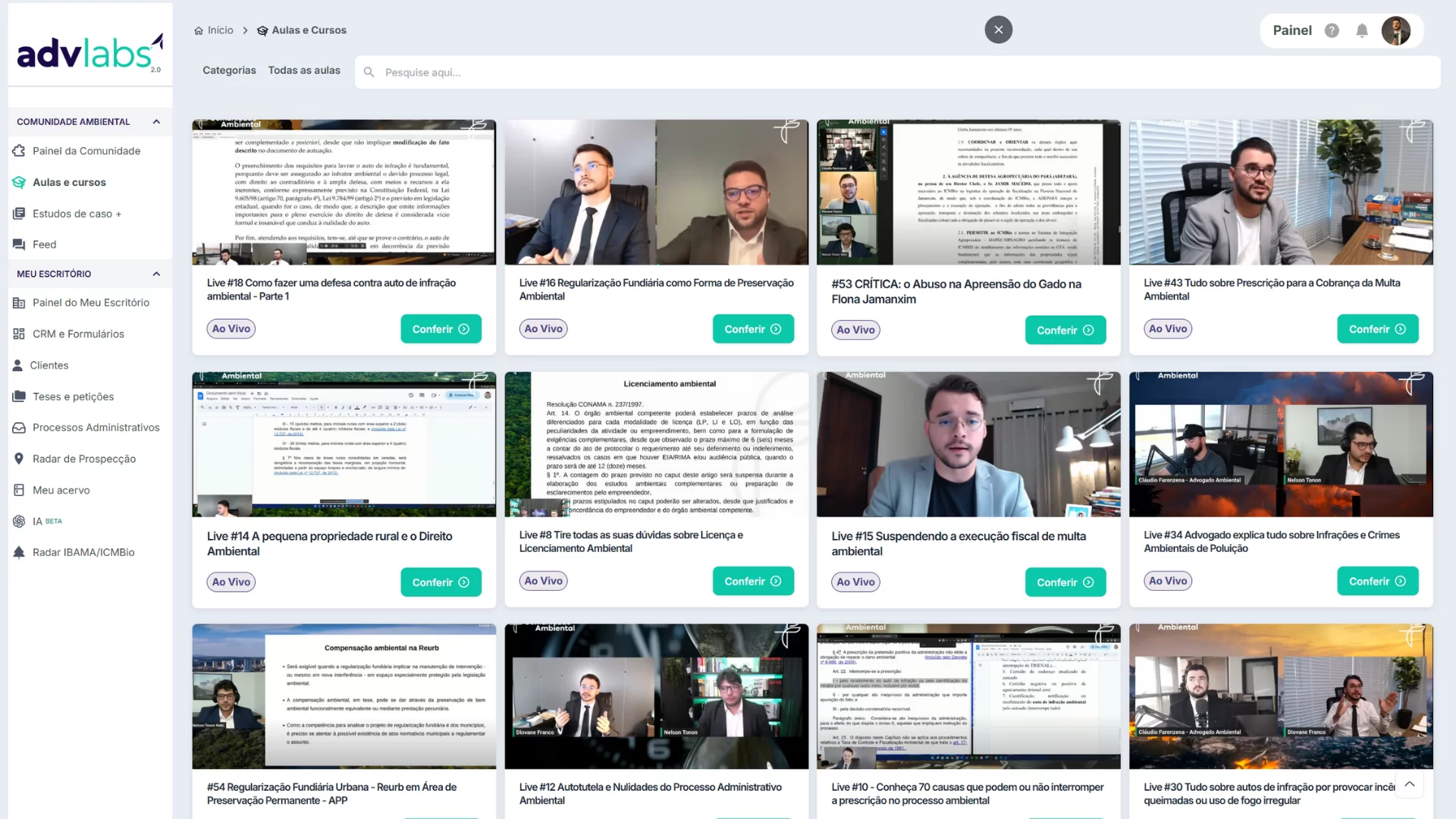
- Todas as aulas da categoria são exibidas em formato de cards, cada um com:
- Título da aula.
- Imagem de capa.
- Etiqueta de identificação (ex.: Ao Vivo, Processo Administrativo, Estudo de Caso).
- Botão Conferir para abrir a aula.
3) Assistindo a uma Aula
Ao clicar em Conferir dentro de uma categoria:
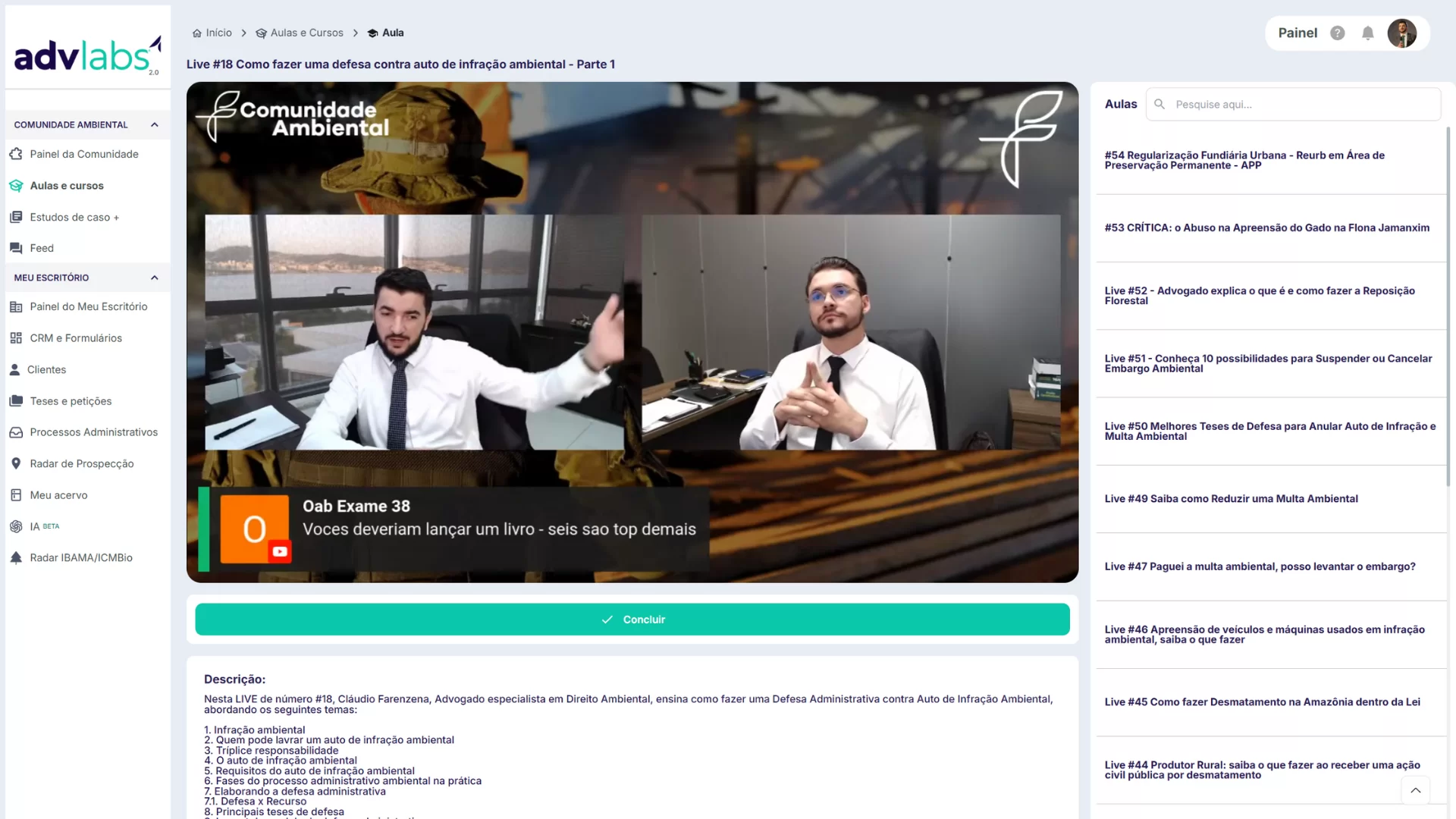
- A aula selecionada é exibida em destaque, com vídeo principal na tela.
- À direita, aparece a lista de todas as aulas da mesma categoria, permitindo navegar facilmente entre elas.
- Abaixo do vídeo da aula, há:
- Descrição da aula (resumo dos temas abordados).
- Teses relacionadas → links diretos para teses cadastradas.
- Petições relacionadas → acesso a modelos vinculados ao tema.
- Estudos de caso relacionados → exemplos práticos associados.
- Campo de comentários → espaço para interagir e trocar ideias sobre o conteúdo.
OBS: esses itens somente aparecerão abaixo de cada vídeo quando selecionados e cadastrados pelo administrador, caso contrário, ficarão ocultos.
4) Marcando Aula como Concluída
- Após assistir a uma aula, clique no botão Concluir.
- Esse registro gera créditos que podem ser usados no Meu Escritório, como parte do sistema de bonificação da plataforma.
5) Outras Formas de Acesso
- Todas as aulas → exibe a lista completa, sem separar por categorias.
- Pesquisa → digite palavras-chave (ex.: “licenciamento”, “execução fiscal”) para localizar rapidamente aulas ou categorias.
6) Boas Práticas
- Use o filtro por categorias para organizar seus estudos de forma temática.
- Sempre clique em Concluir ao terminar uma aula para acumular créditos no sistema.
- Explore as teses, petições e estudos de caso relacionados para ampliar a prática com exemplos reais.
- Utilize o campo de comentários para interagir com outros membros e tirar dúvidas.