
Artigo de suporte
Como usar a função de Teses e Petições prontas do AdvLabs
Recursos envolvidos: Teses e Petições
Teses e petições dá acesso ao banco de modelos editáveis (Word). Você pesquisa por matéria/tipo de ação, desbloqueia com créditos quando necessário e baixa o arquivo para adaptar — acelerando a produção de peças e argumentos.
1) Acesse o menu principal
- No menu lateral esquerdo, clique em “Teses e petições”.
- Você será direcionado ao banco completo de teses e petições disponíveis.
2) Visualize as matérias disponíveis
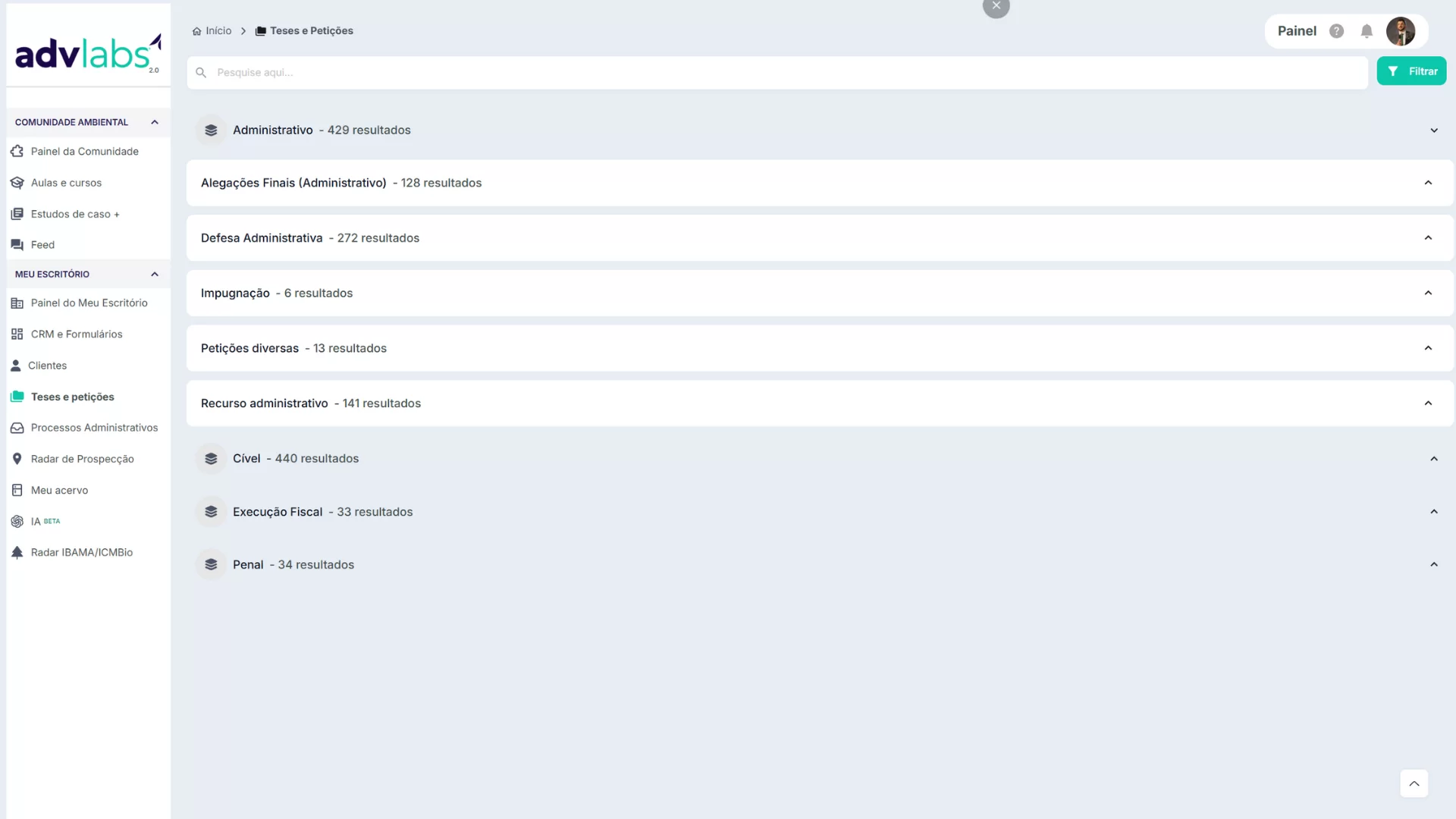
- As teses e petições estão organizadas em quatro grandes matérias:
- Administrativo
- Cível
- Execução Fiscal
- Penal
- As teses e petições estão organizadas em quatro grandes matérias:
3) Escolha uma matéria
- Clique na seta ao lado da matéria desejada para expandir.
- Serão exibidos os tipos de petições daquela matéria.
- Exemplo: em Administrativo, você verá categorias como Alegações Finais, Defesa Administrativa, Impugnação, Petições Diversas e Recurso Administrativo.
- Você também pode usar a barra de pesquisa ou o filtro para localizar a tese ou petição desejada.
4) Selecione o tipo de petição
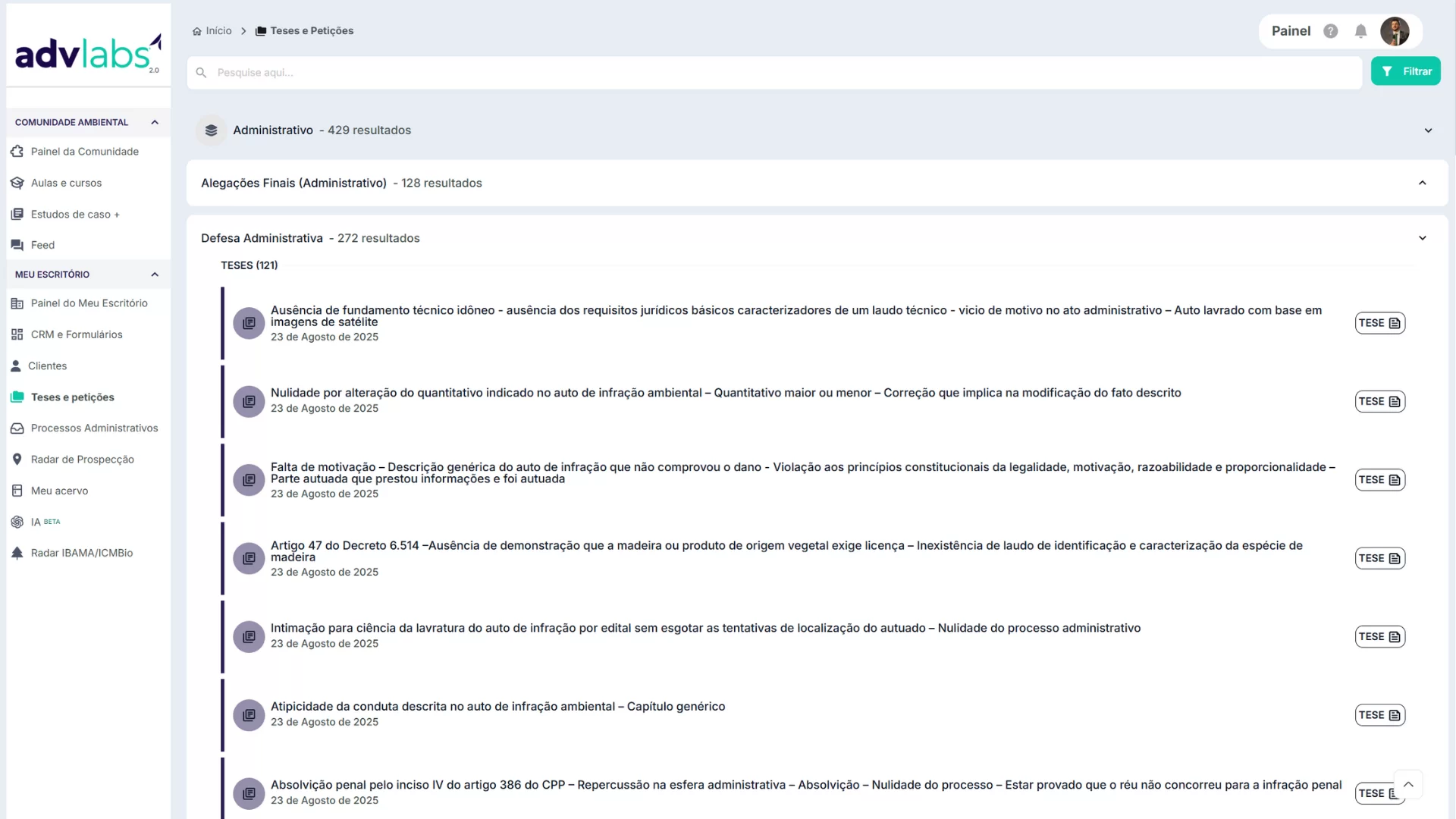
- Clique sobre o tipo de ação desejada.
- Um menu suspenso será aberto mostrando todos os modelos de teses e petições disponíveis.
5) Abrir um modelo
- Clique sobre o modelo desejado.
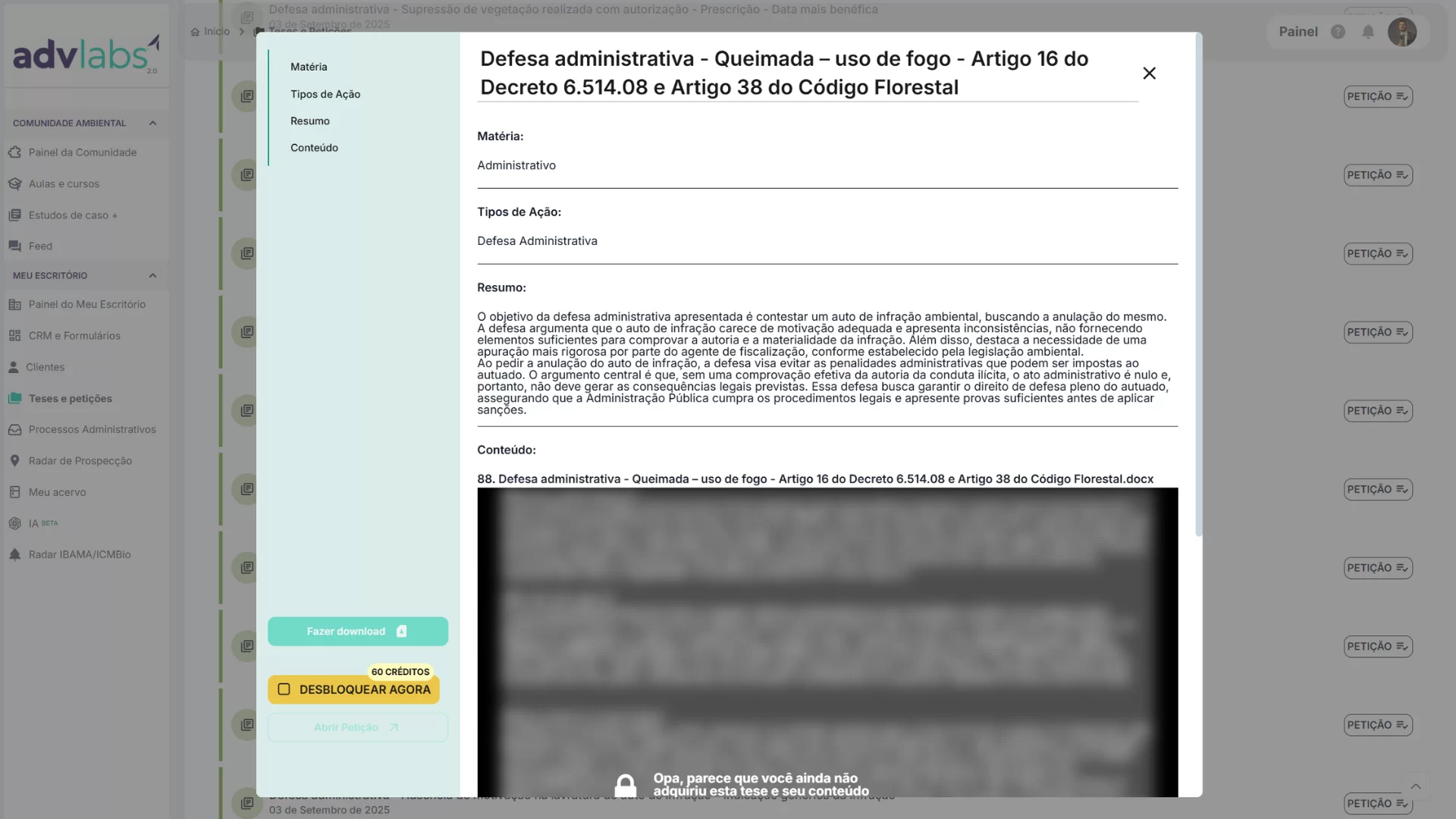
- Um popup será exibido com as informações do modelo.
6) Desbloquear o modelo
- Dentro do popup, clique em “Desbloquear agora”.
- O número de créditos necessários será mostrado acima do botão.
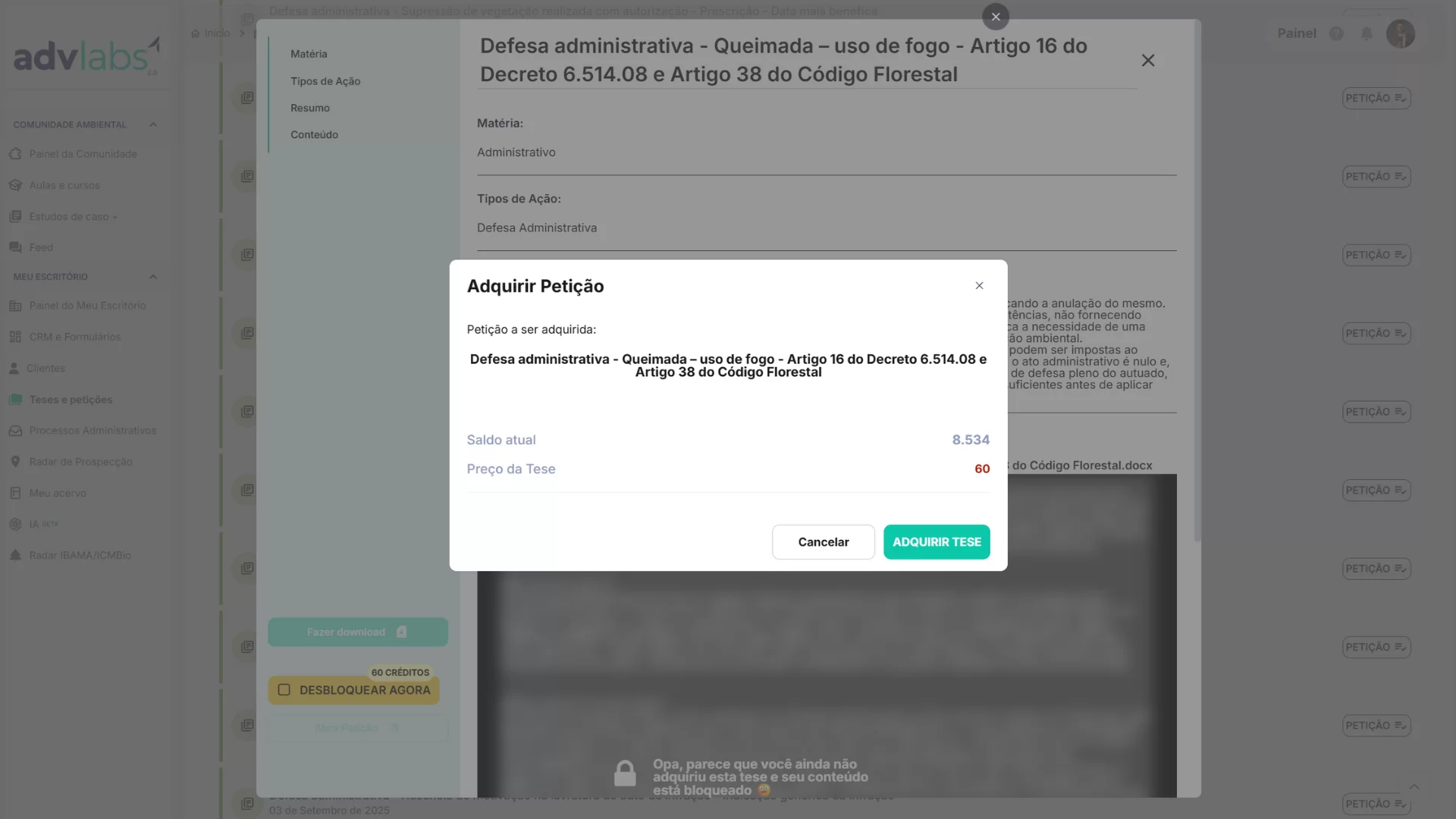
- Um novo popup aparecerá para confirmar a aquisição, onde você deve clicar em “Adquirir”.
7) Confirmação de aquisição
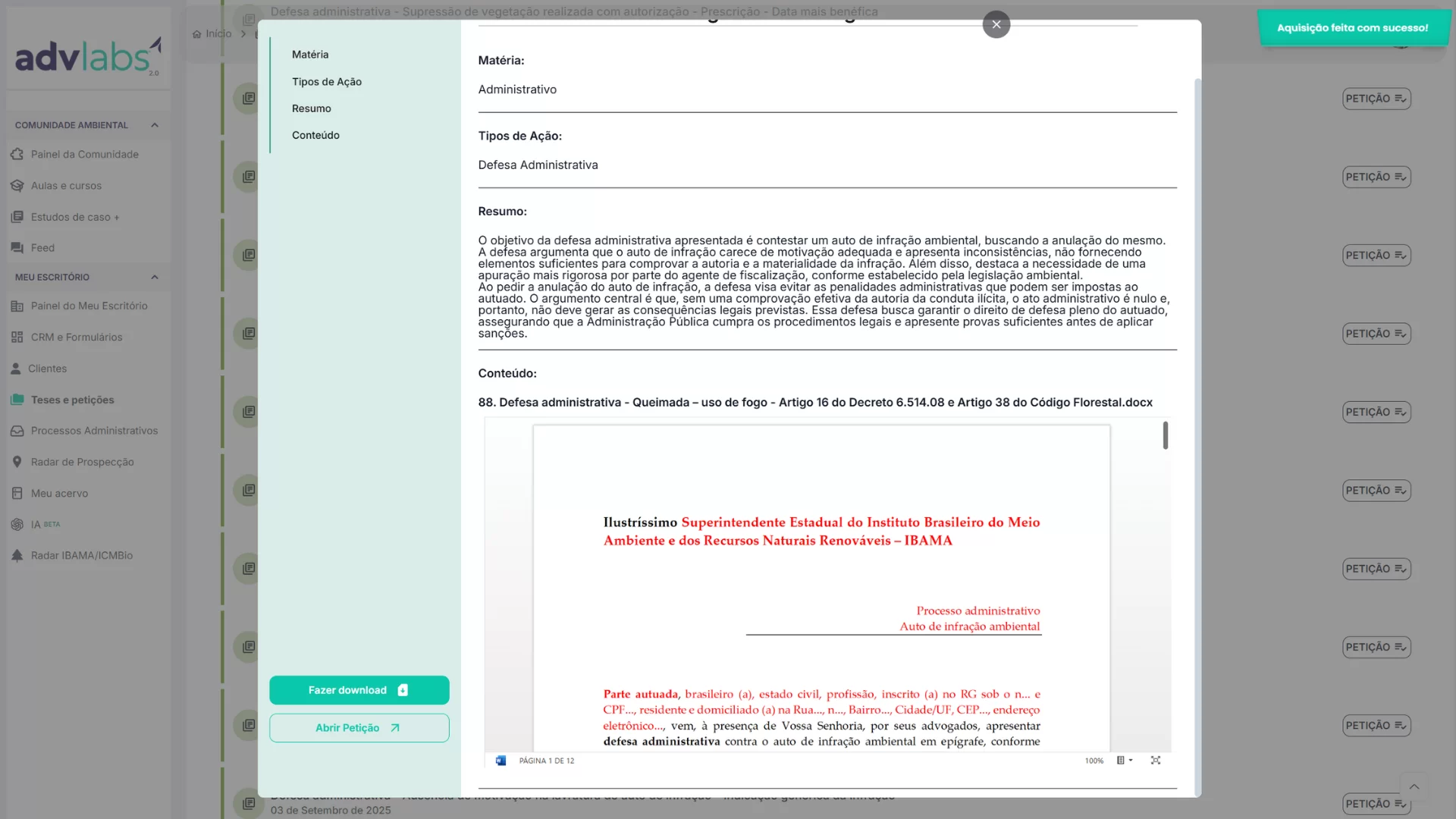
- Após a confirmação, aparecerá uma mensagem no canto superior direito informando: “Aquisição feita com sucesso”
8) Baixar o arquivo
- O modelo estará disponível em Word (100% editável).
- O botão “Fazer download” ficará clicável para baixar o arquivo.
9) Acessar modelos adquiridos
- Todos os modelos desbloqueados ficam armazenados.
- Para acessá-los posteriormente, vá até o menu lateral esquerdo e clique em “Meu acervo”.
Ainda precisa de ajuda?
Nossa equipe de suporte está pronta para tirar todas as suas dúvidas!