
Artigo de suporte
Como usar a função Clientes do AdvLabs
Recursos envolvidos: Clientes
A ferramenta Clientes do AdvLabs centraliza todas as informações de seus clientes em um só lugar, funcionando como uma verdadeira pasta digital do cliente.
A seguir, veja como utilizá-la de forma simples e objetiva:
1) Acessando a lista de clientes
- No menu lateral esquerdo, clique em “Clientes”.
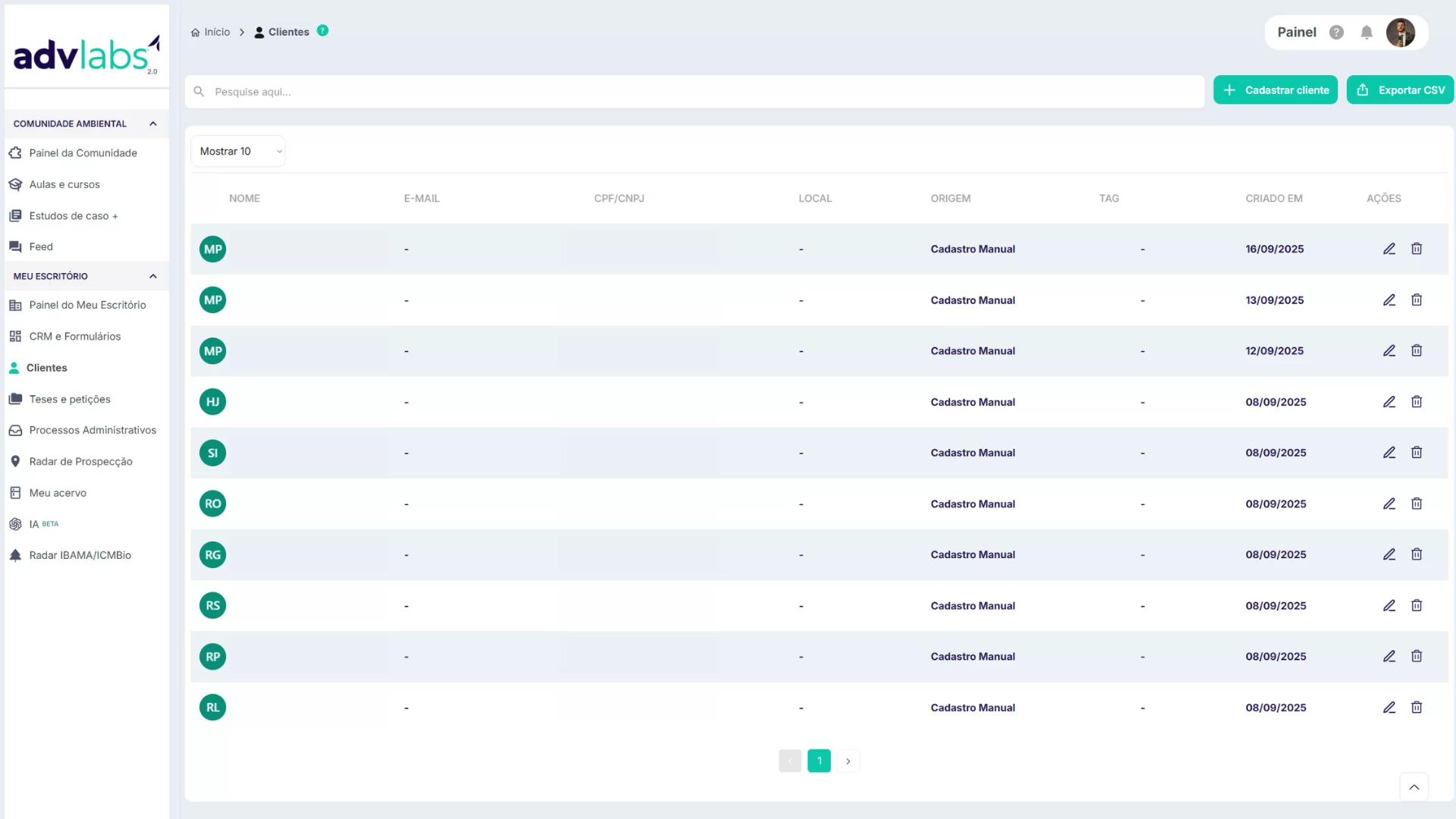
- Você verá todos os clientes cadastrados exibidos em formato de lista.
- A lista mostra: Nome, E-mail, CPF/CNPJ, Origem do cadastro, Data de criação e Ações.
2) Cadastrar um novo cliente
- Clique no botão verde “+ Cadastrar cliente” (canto superior direito).
- Preencha as informações do cliente:
- Nome (campo obrigatório).
- CPF/CNPJ.
- E-mail.
- Telefone/ Celular.
- Endereço completo.
- Tags de formulários (para vincular respostas).
- Anotações (livres, salvas automaticamente).
- Também é possível adicionar foto do cliente.
- Clique em Salvar para concluir o cadastro.
3) Editar ou excluir um cliente
- Na lista de clientes, no canto direito:
- Clique no ícone do lápis para editar dados do cliente.
- Clique na lixeira para excluir o cliente.
4) Acessando a pasta do cliente
Ao clicar sobre o nome de um cliente na lista, abre-se a pasta do cliente, que contém várias abas:
Aba Informações
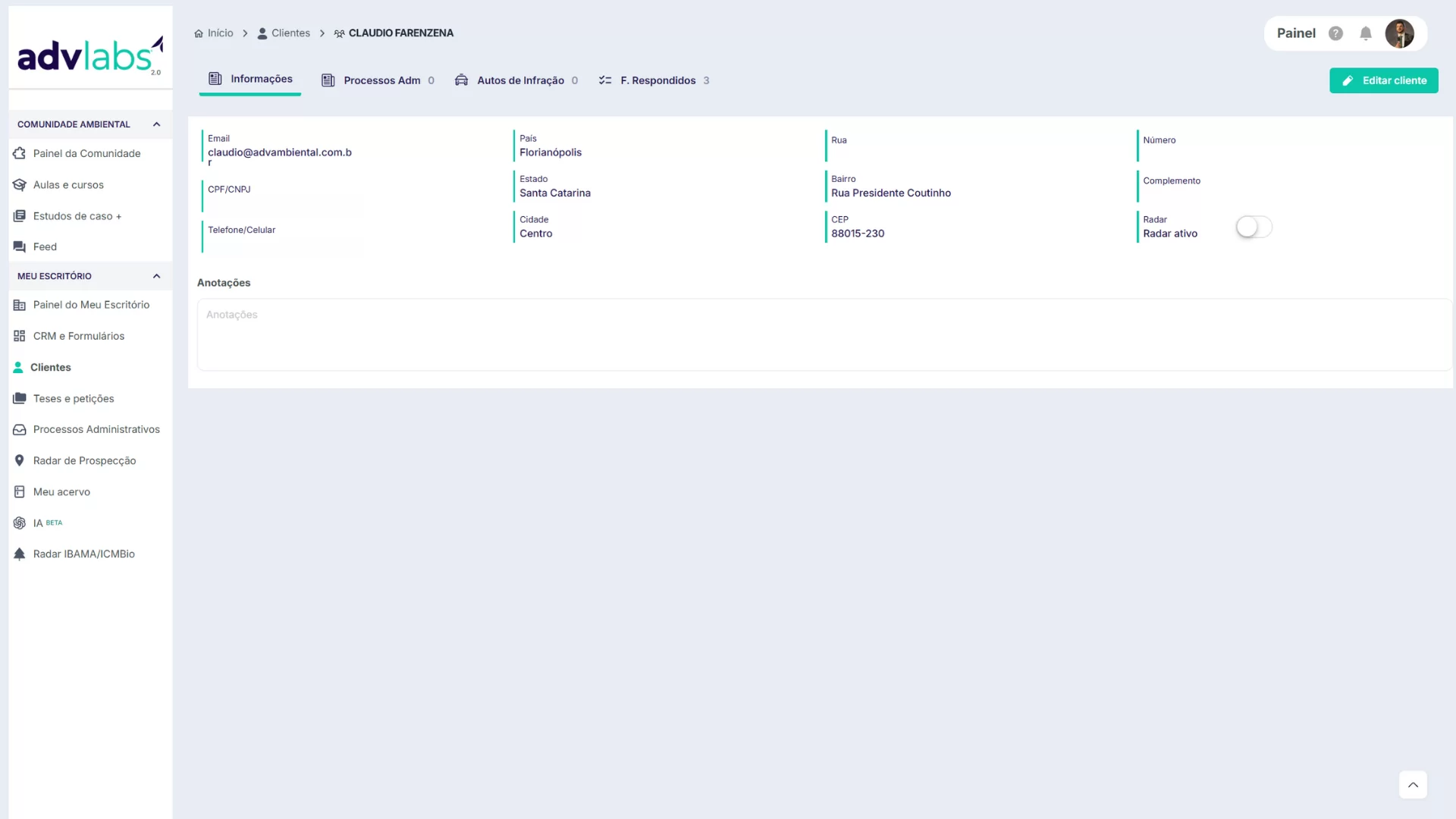
- Exibe dados pessoais (nome, e-mail, CPF/CNPJ, telefone, endereço).
- Permite adicionar anotações (salvas automaticamente).
- Botão Editar cliente (canto superior direito) para atualizar dados, tags ou foto.
Aba Processos Administrativos
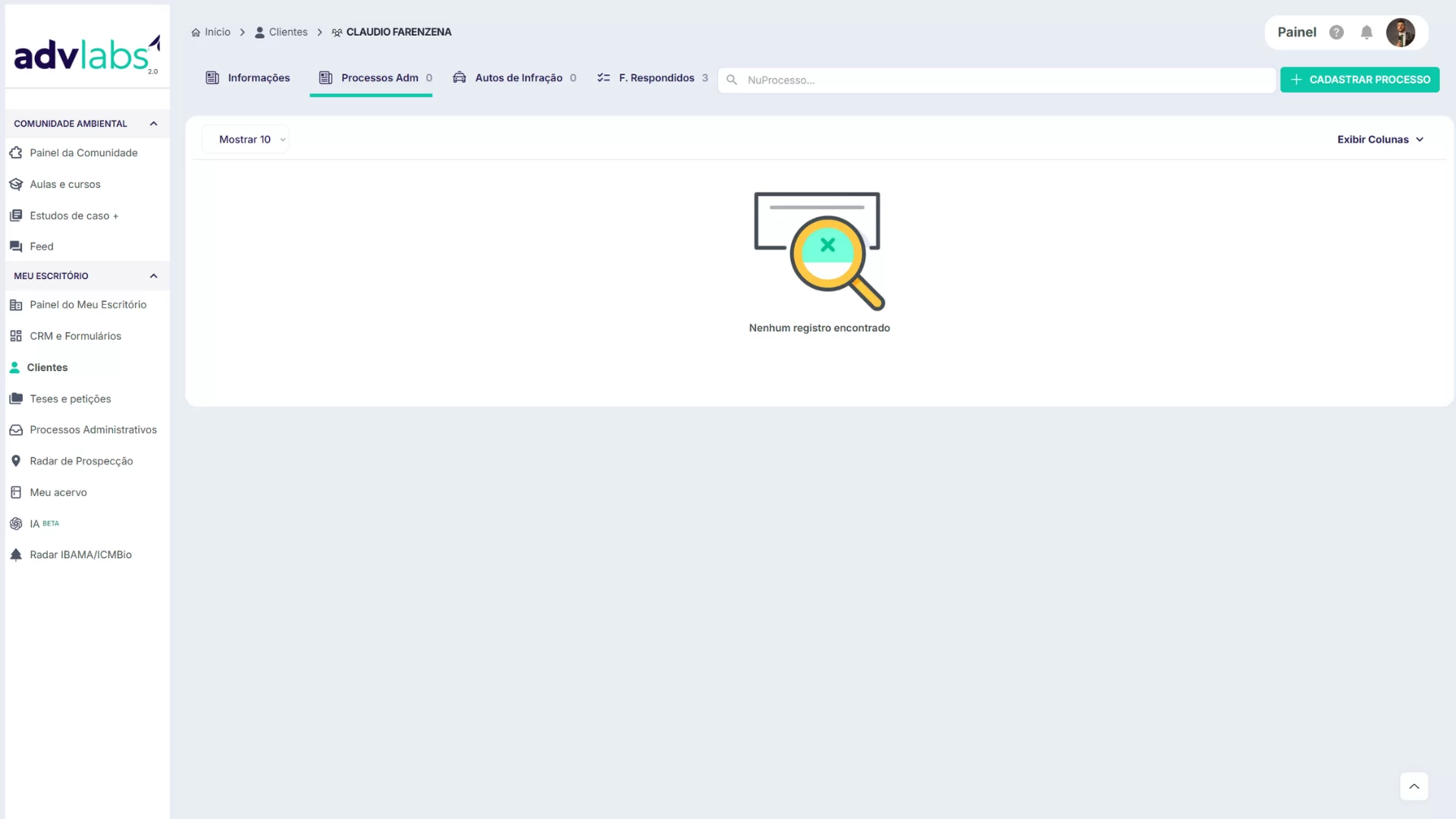
- Mostra todos os processos administrativos vinculados ao cliente.
- Ao clicar sobre um processo, é possível visualizar todas as movimentações e atualizações importadas automaticamente do sistema SEI (IBAMA/ICMBio), desde que a integração já tenha sido configurada.
Aba Autos de Infração
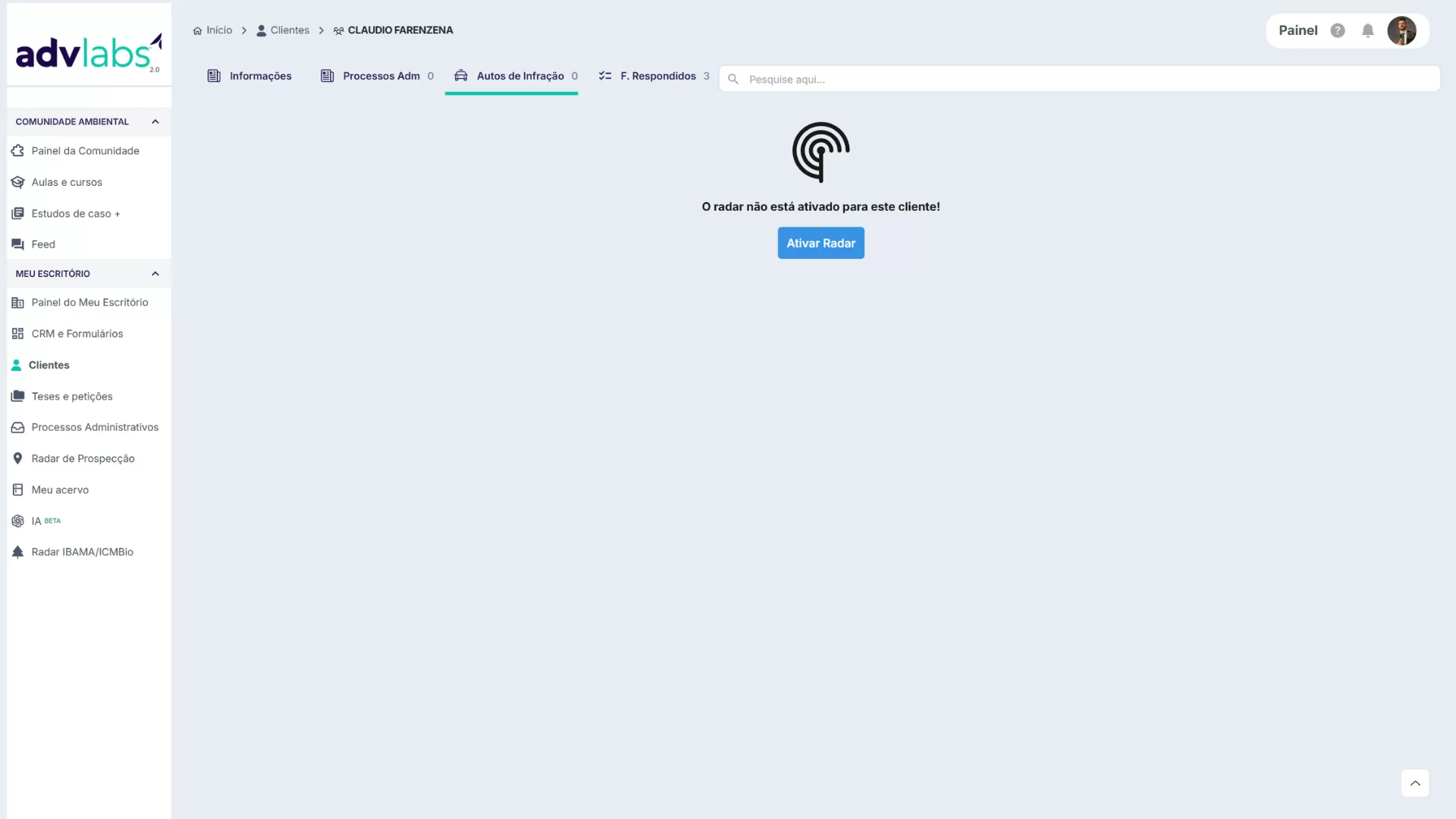
- Aqui você pode ativar o Radar de Autos de Infração para o cliente.
- O radar busca automaticamente todos os autos de infração ambiental registrados pelo IBAMA e ICMBio no CPF/CNPJ do cliente.
- Se o radar estiver ativo:
- Novos autos serão listados automaticamente.
- O usuário receberá alertas de novos autos de infração em nome do cliente.
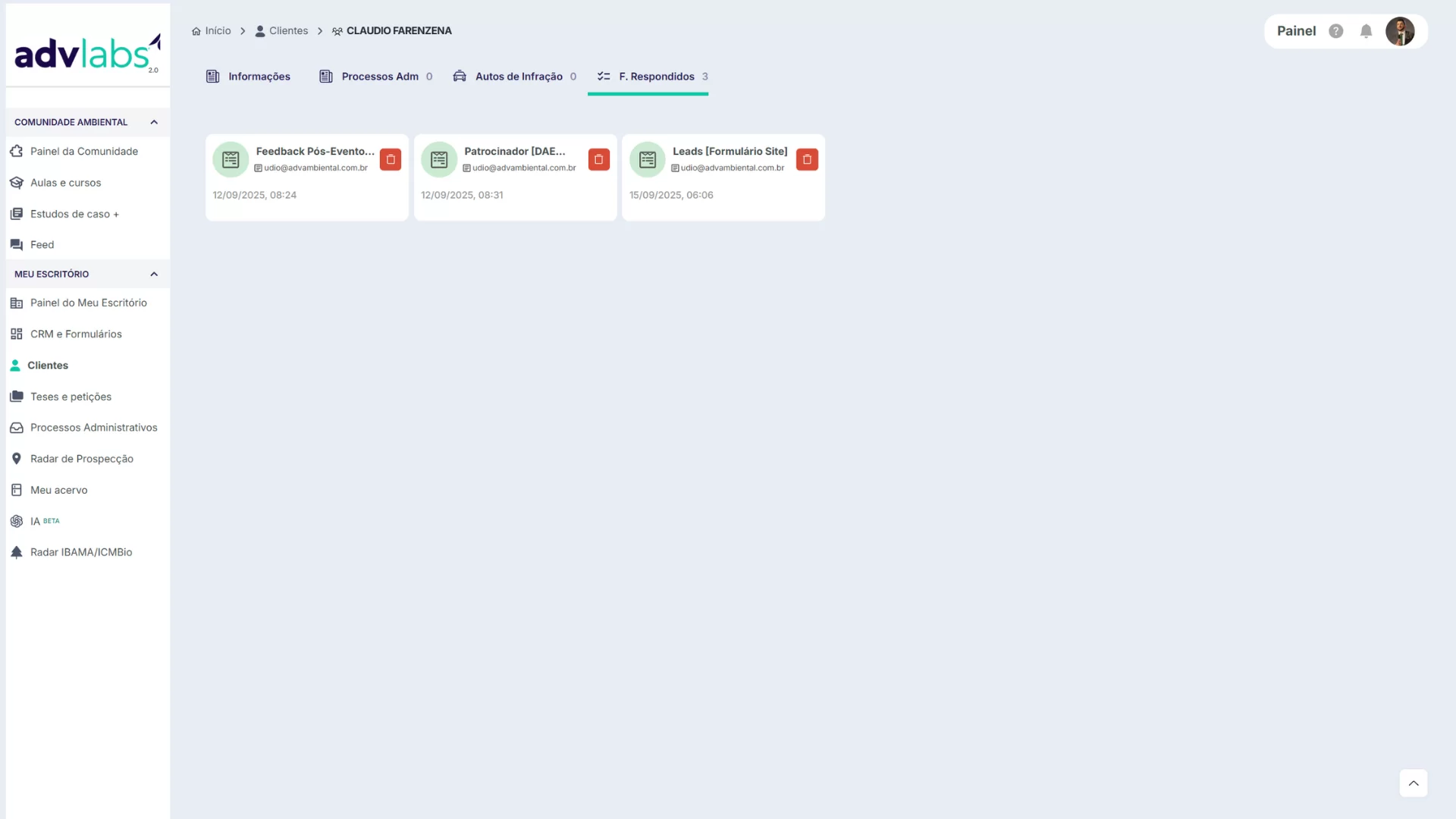
Aba Formulários Respondidos
- Lista todos os formulários preenchidos pelo cliente.
- Clicando sobre um formulário, você acessa as respostas completas.
- Também é possível excluir respostas clicando no ícone da lixeira sobre cada resposta.
5) Exportar clientes
- Na tela principal da lista de clientes, clique em “Exportar CSV” (canto superior direito) para exportar todos os cadastros em planilha.
Pronto! Agora você consegue:
- Cadastrar, editar e gerenciar clientes.
- Centralizar processos administrativos, autos de infração e formulários em uma única pasta digital por cliente.
- Monitorar automaticamente novas autuações com o Radar Ativo.
Ainda precisa de ajuda?
Nossa equipe de suporte está pronta para tirar todas as suas dúvidas!