
Artigo de suporte
Como acessar as respostas dos Formulários do AdvLabs
Recursos envolvidos: Respostas dos Formulários
Os formulários permitem criar pesquisas, questionários e cadastros online de forma interativa e personalizada, sem necessidade de programação.
Eles podem ser usados para captação de leads; pesquisas de satisfação; inscrições em eventos; solicitações de serviços, entre outros. Cada formulário precisa estar vinculado a um CRM, pois todos os leads preenchidos serão registrados automaticamente em Clientes.
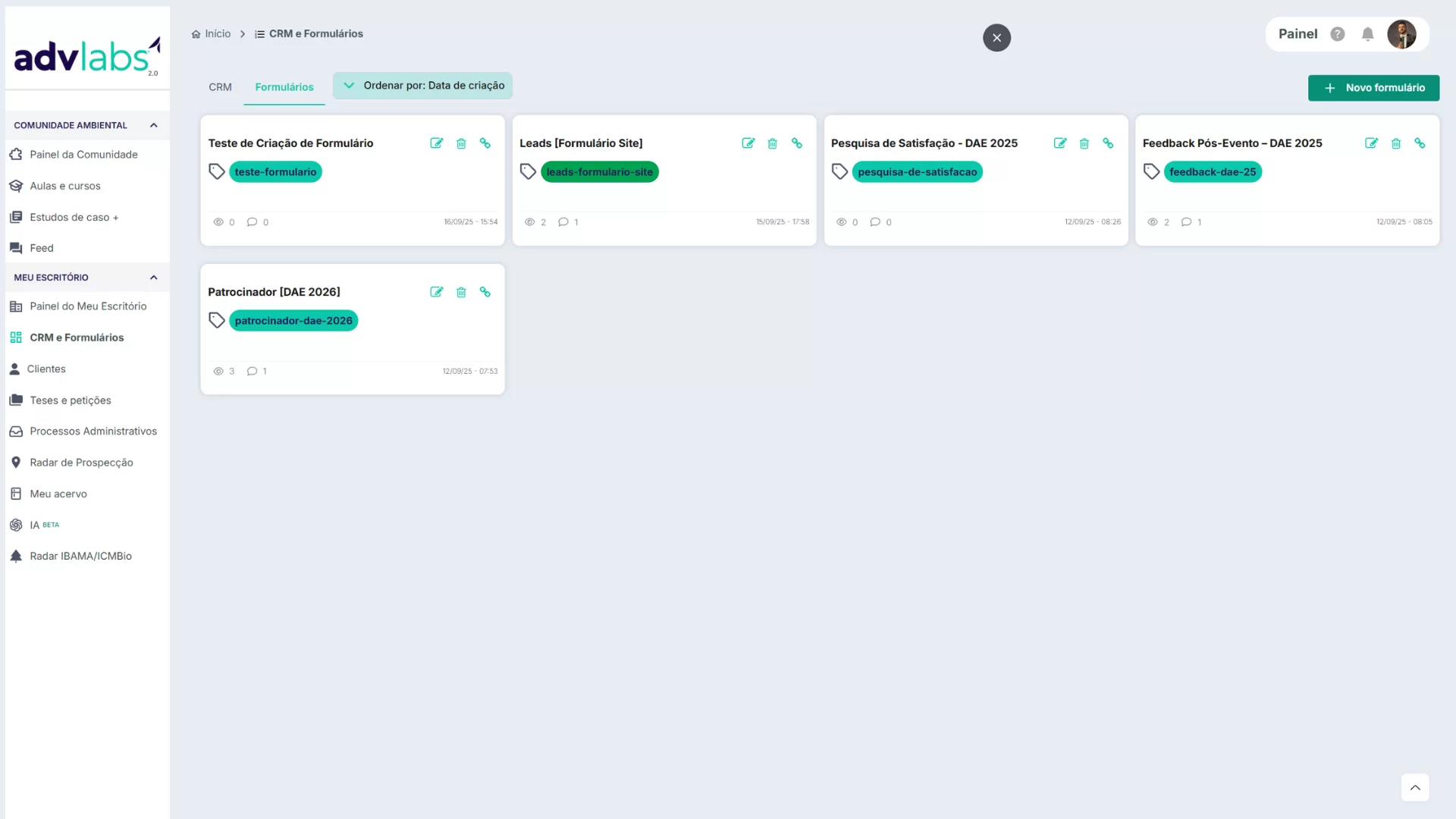
1) Como acessar respostas (passo a passo)
No menu lateral, clique em Meu Escritório → CRM e Formulários.
- No topo, selecione a aba Formulários (ao lado de “CRM”).
- Localize o card do formulário desejado e clique sobre o card (não no lápis nem na lixeira).
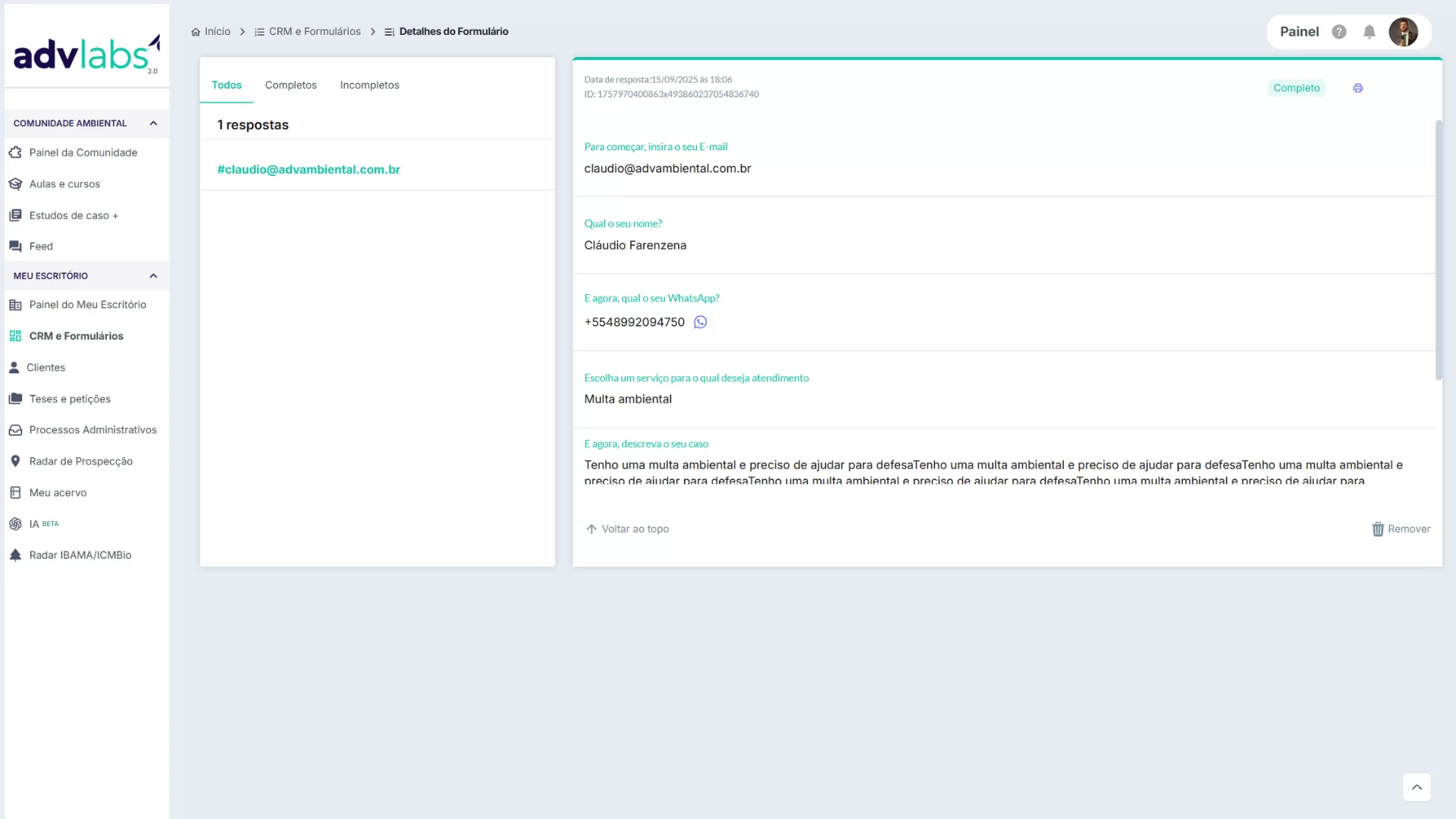
- Você entrará na tela Detalhes do Formulário. Na coluna esquerda ficam os filtros. Use os filtros da página de respostas:
- Todos: mostra completas e incompletas
- Completos: apenas respostas finalizadas
- Incompletos: respostas que não foram enviadas até o fim
- Clique em Completos ou Incompletos (se quiser filtrar) ou deixe em Todos.
- Na lista, cada resposta aparece identificada pelo e-mail do lead. Clique no e-mail para abrir.
- A resposta abre à direita com todos os campos preenchidos. No topo você vê o status (Completo/Incompleto) e o ícone de impressora para imprimir.
- Para excluir uma resposta, clique na lixeira no canto inferior direito da própria resposta (opção Remover).
- Use Voltar ao topo (quando aparecer) para retornar rapidamente à lista.
- Para trocar de formulário, use o breadcrumb no topo (ex.: CRM e Formulários > Formulários) e selecione outro card.
Resumo rápido do fluxo: Criar CRM → Criar Formulário → Adicionar perguntas → Personalizar → Publicar → Compartilhar → Acompanhar respostas.
Ainda precisa de ajuda?
Nossa equipe de suporte está pronta para tirar todas as suas dúvidas!