
Como usar os Formulários do AdvLabs
Formulários é o construtor de pesquisas e captação de leads. Permite criar formulários passo a passo (com páginas e múltiplos tipos de pergunta), vincular a um CRM, personalizar cores e publicar com um link (slug). Todas as respostas caem automaticamente em “Clientes” e no CRM escolhido.
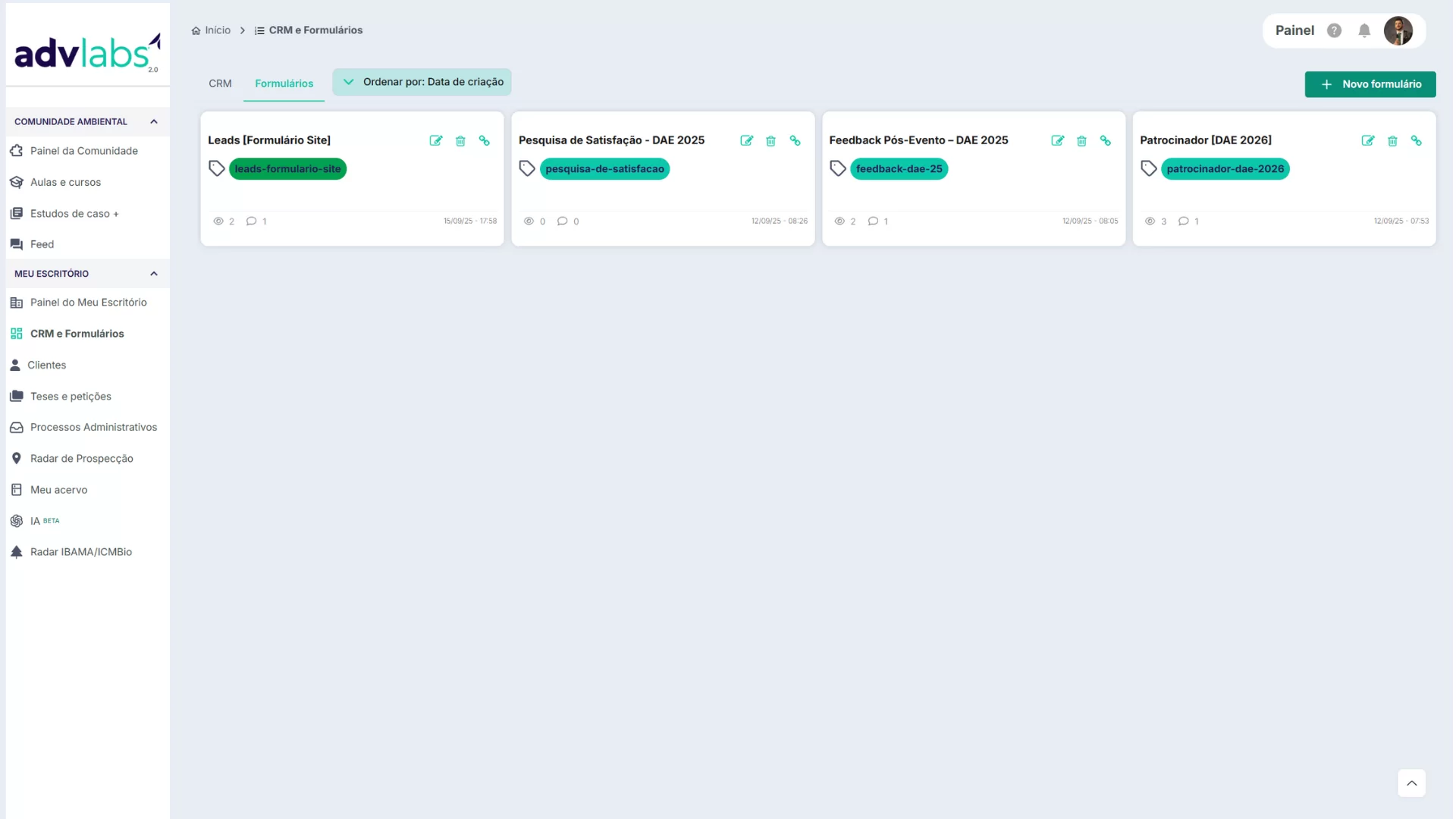
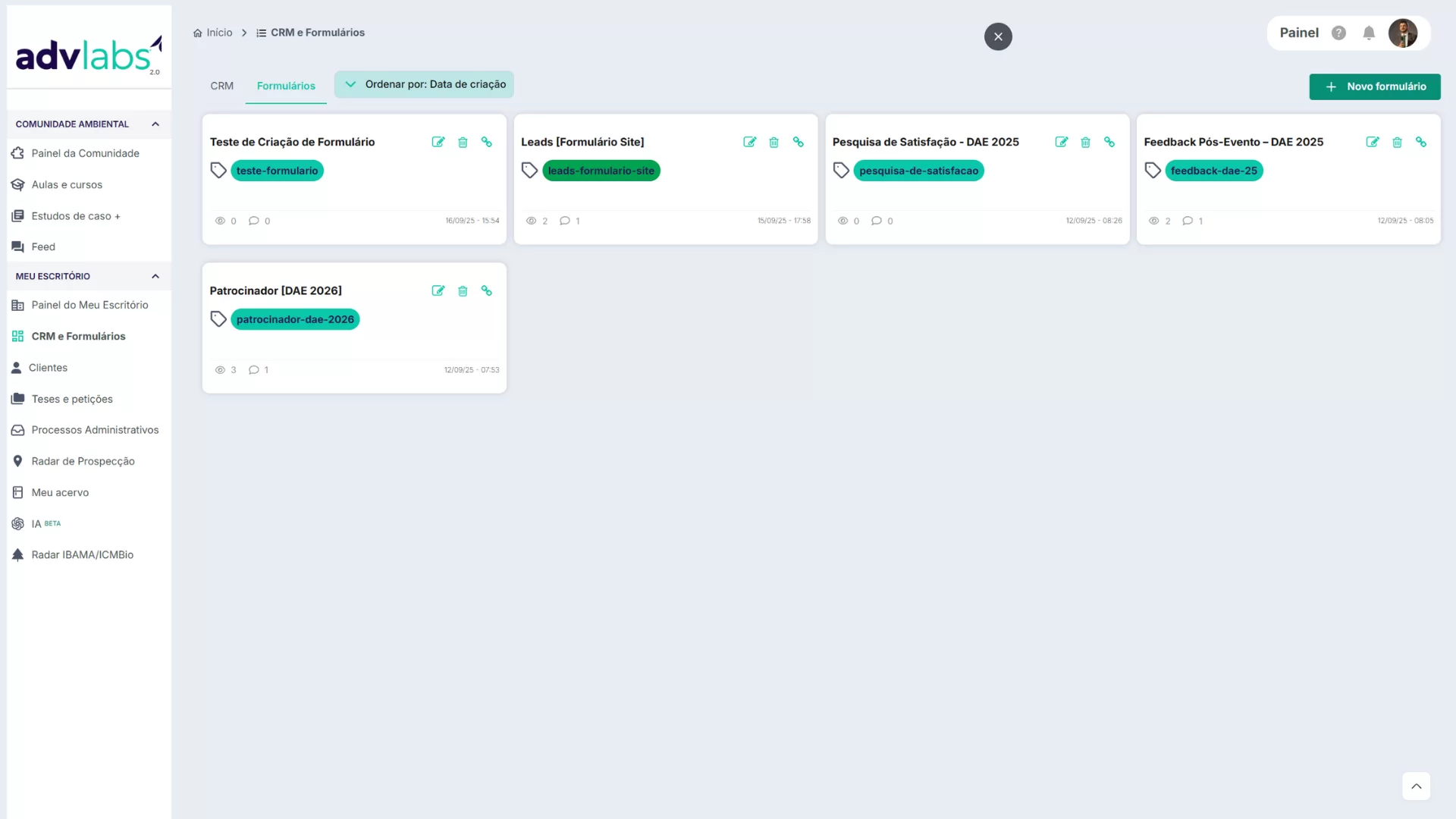
1) Acessar e visão geral
- Menu lateral → Meu Escritório > CRM e Formulários.
- Topo da página: escolha a aba Formulários (ao lado de “CRM”).
- Você verá seus formulários em cards. Em cada card há:
- editar, excluir, copiar link, visualizar (quando disponível).
- Ordem dos cards: botão “Ordenar por” (ex.: Data de criação).
Dica: clicando no card do formulário você acessa as respostas recebidas.
2) Pré-requisito (obrigatório)
Antes de criar um formulário, crie um CRM. Todo formulário deve ficar vinculado a um CRM (os leads serão enviados para ele).
3) Criar um novo formulário
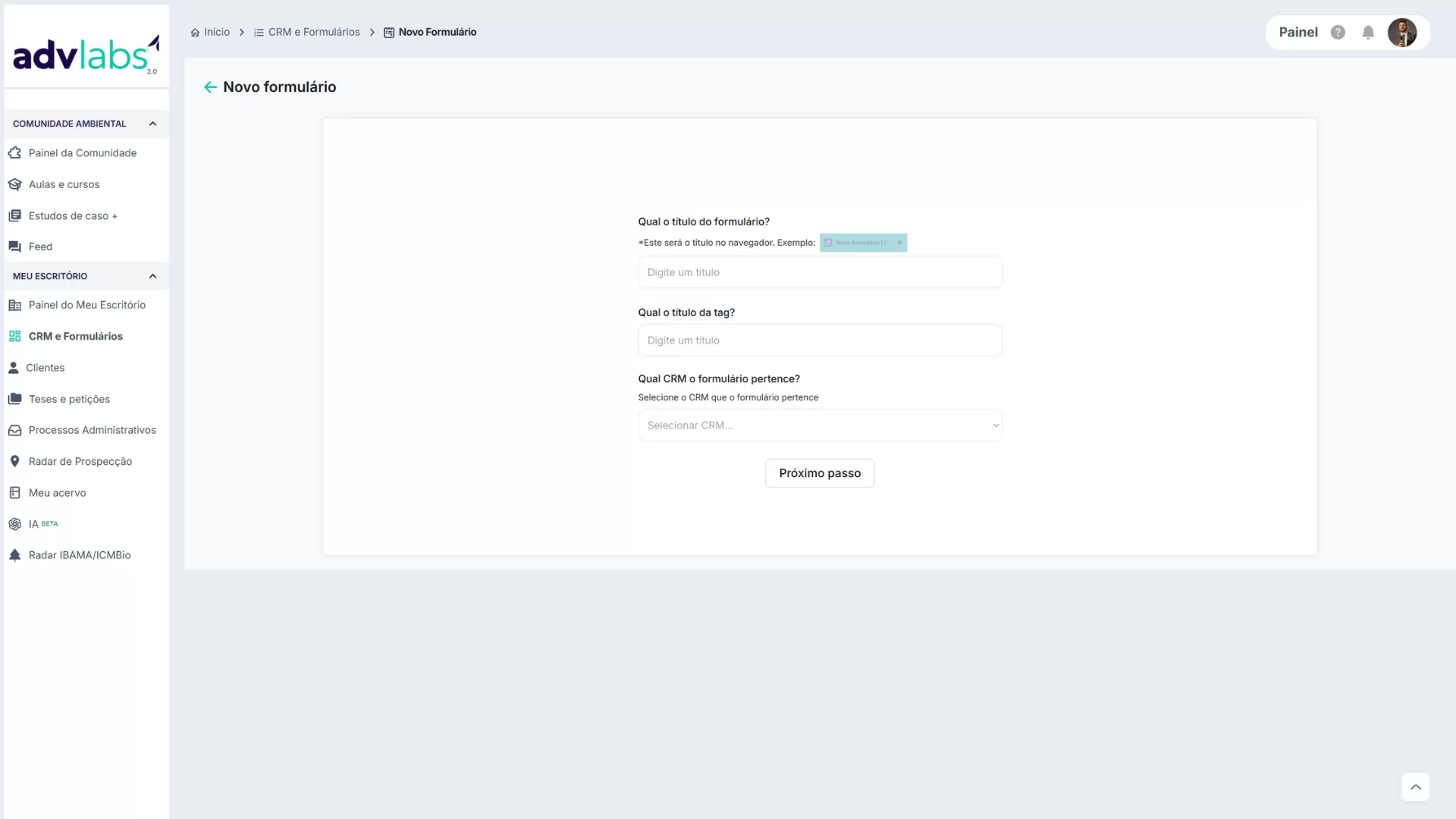
- Clique no botão + Novo formulário (canto superior direito).
- Preencha:
- Título do formulário (aparece no navegador do respondente).
- Título da tag (etiqueta automática que o lead receberá; ajuda a localizar depois).
- CRM ao qual o formulário pertencerá.
- Clique em Salvar → você irá para o construtor do formulário.
4) Entendendo o construtor
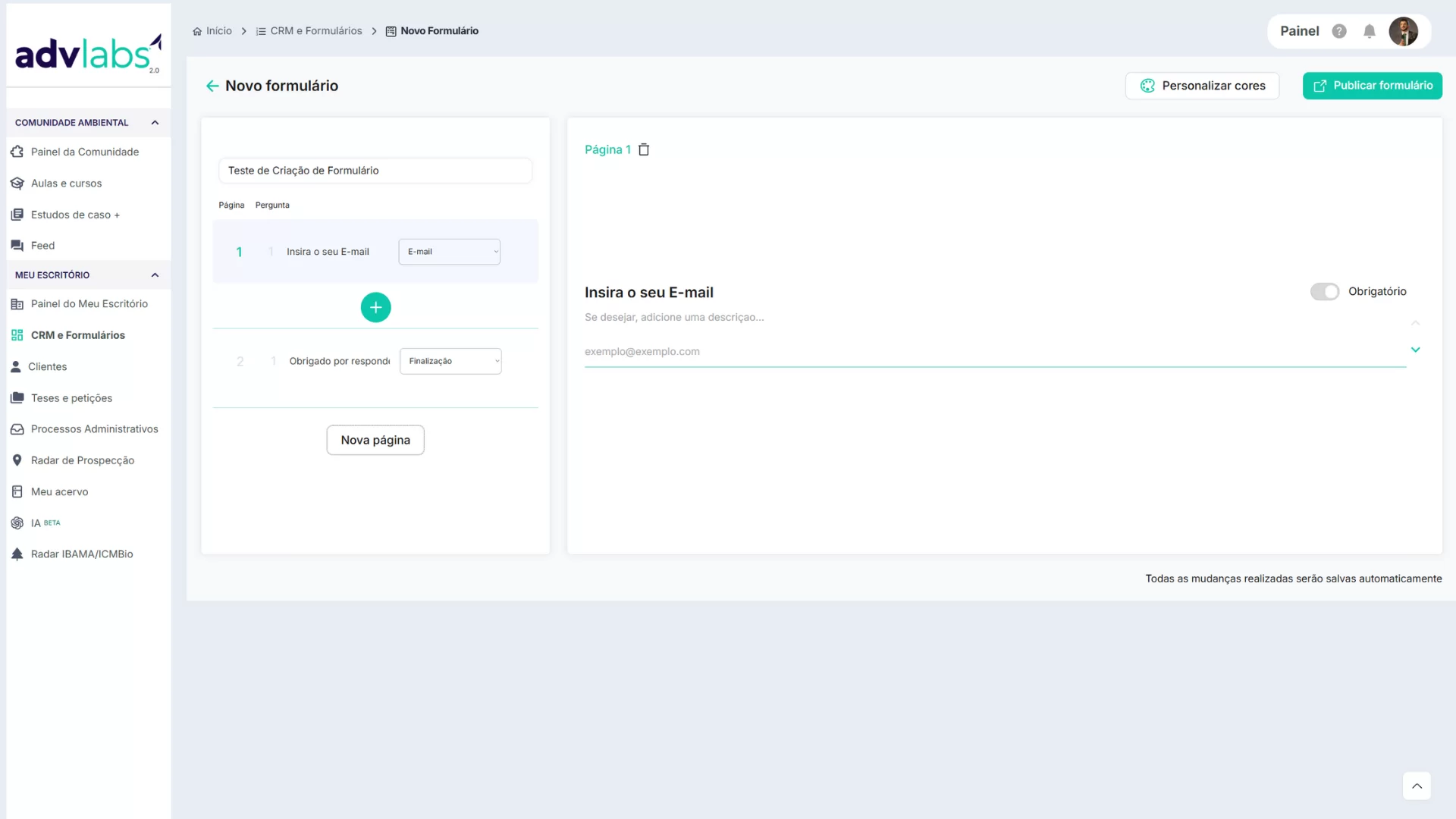
Na tela do formulário há duas colunas à esquerda e a prévia à direita:
- Página: lista as páginas do formulário (cada formulário pode ter várias páginas).
- Pergunta: lista as perguntas da página selecionada.
- Prévia (direita): edição ao vivo da pergunta/página selecionada.
Recomendação: use 1 a 3 perguntas por página para manter o preenchimento leve.
Importante: o E-mail é sempre obrigatório. Todo lead no AdvLabs é vinculado ao e-mail.
5) Adicionar perguntas e páginas
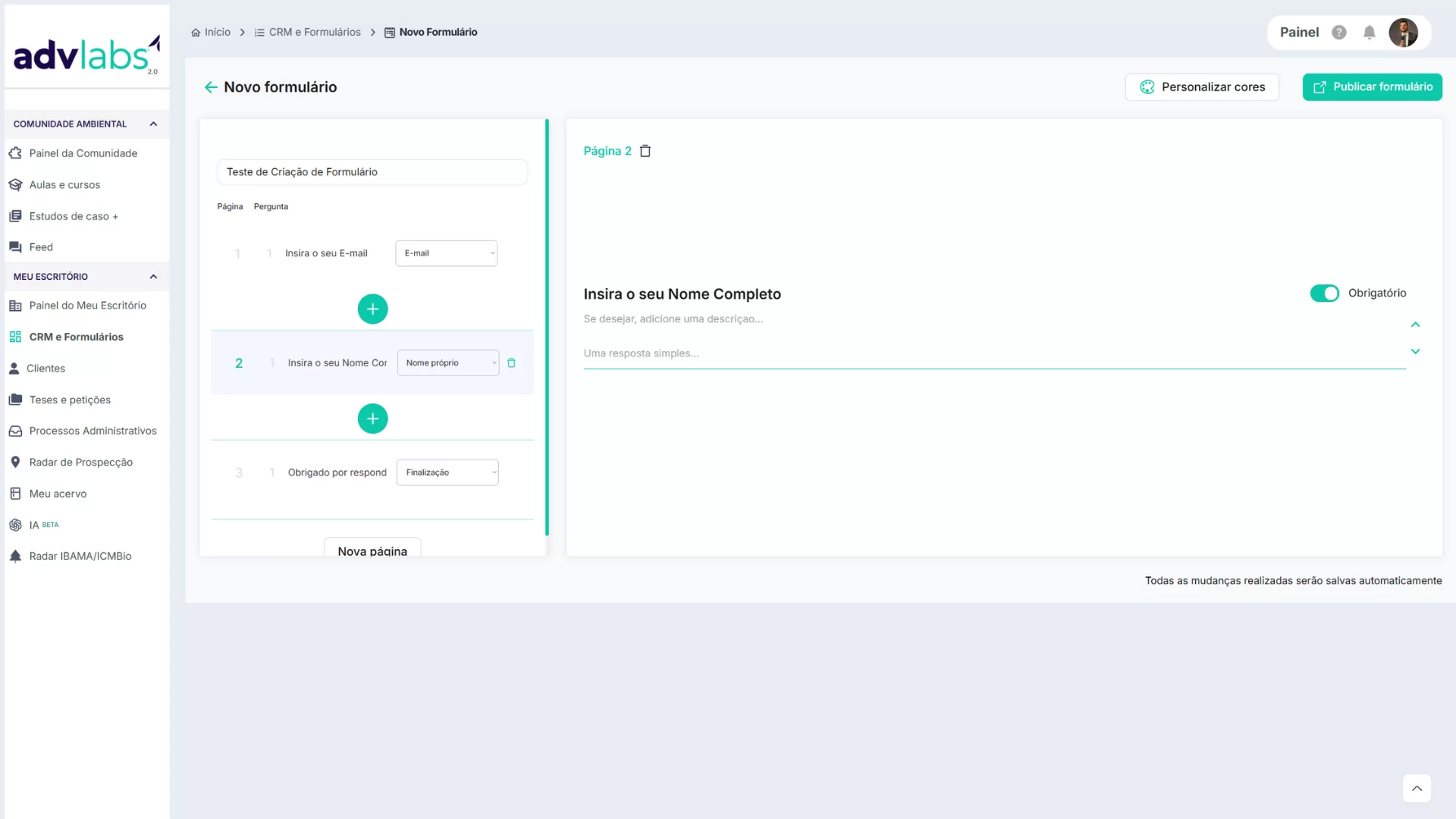
- Para adicionar pergunta na página atual: clique no botão redondo “+”.
- Para criar nova página: clique em Nova página (abaixo da última).
- Para selecionar a página que será editada: clique no número verde da coluna “Página”.
- Para marcar como obrigatória: use o interruptor “Obrigatório” ao lado da pergunta (na prévia).
- Para excluir:
- Pergunta: lixeira verde ao lado dela.
- Página: lixeira no topo (ao lado de “Página X”).
6) Tipos de pergunta (o que é e quando usar)
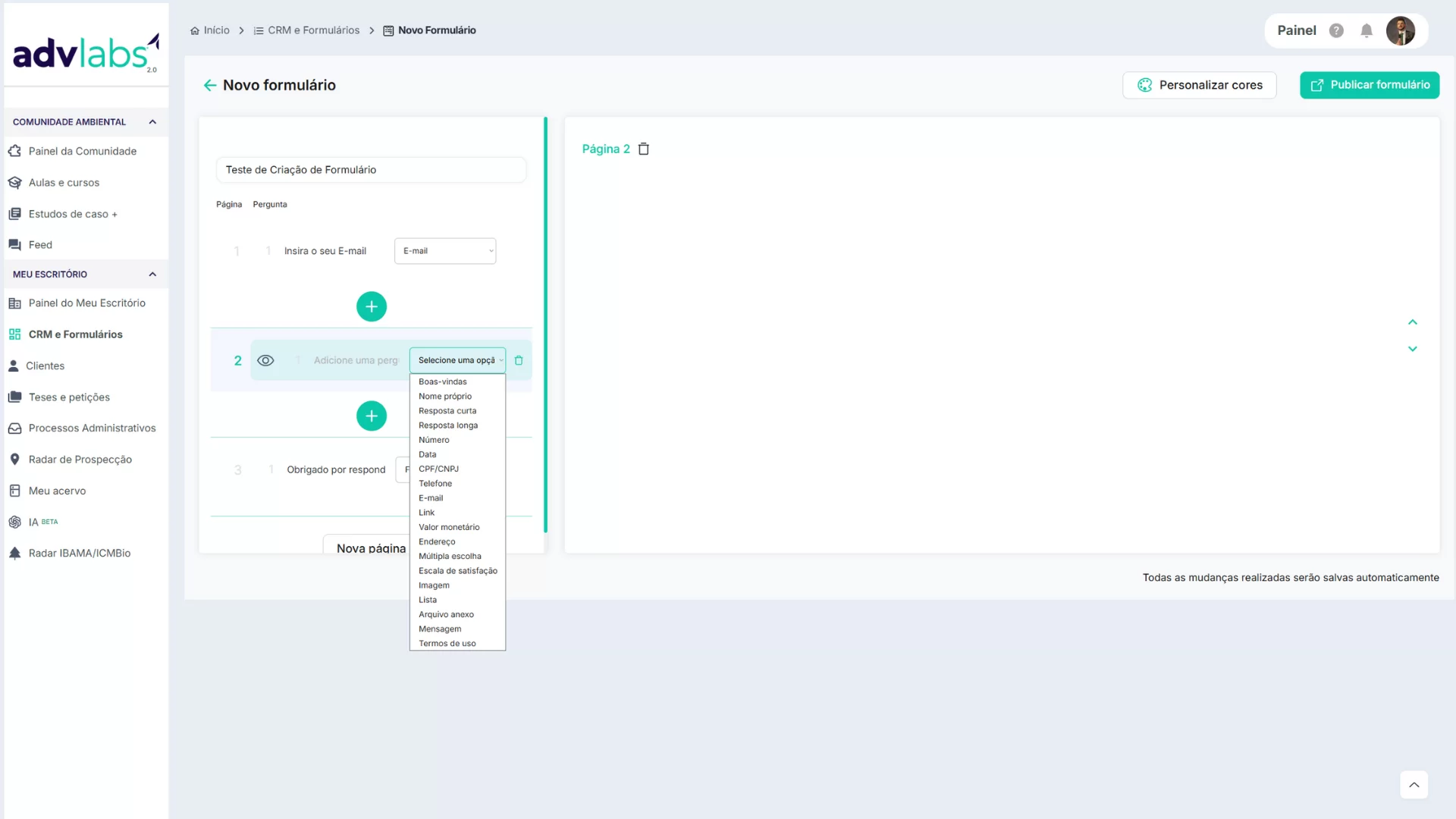
Ao clicar no seletor “Selecione uma opção” você pode escolher:
- Boas-vindas: bloco inicial de introdução/contexto (não coleta dado).
- Nome próprio: campo para nome completo do respondente.
- Resposta curta: texto curto (ex.: cargo, cidade, assunto).
- Resposta longa: texto livre maior (ex.: descrição do caso, feedback detalhado).
- Número: aceita apenas números (ex.: quantidade, nº de processo interno).
- Data: calendário/data (ex.: data da infração, data de contato).
- CPF/CNPJ: campo com máscara para documentos (pessoa física/jurídica).
- Telefone: telefone/WhatsApp com máscara.
- E-mail: e-mail válido (no AdvLabs, será o identificador do lead).
- Link: URL (ex.: link de laudo, site, pasta).
- Valor monetário: valores em moeda (ex.: estimativa de multa, orçamento).
- Endereço: endereço completo.
- Múltipla escolha: escolha uma ou mais alternativas de uma lista.
- Escala de satisfação: nota/rating (ex.: 1 a 10) para pesquisas.
- Imagem: upload de imagem (ex.: foto, captura de tela).
- Lista: escolha de uma opção em lista suspensa.
- Arquivo anexo: upload de documentos (ex.: PDF, DOC, planilhas).
- Mensagem: texto informativo entre perguntas (sem coleta de dado).
- Termos de uso: checkbox de aceite dos termos/política.
Você pode editar o título da pergunta e um texto de ajuda (“Se desejar, adicione uma descrição…”).
7) Personalização visual
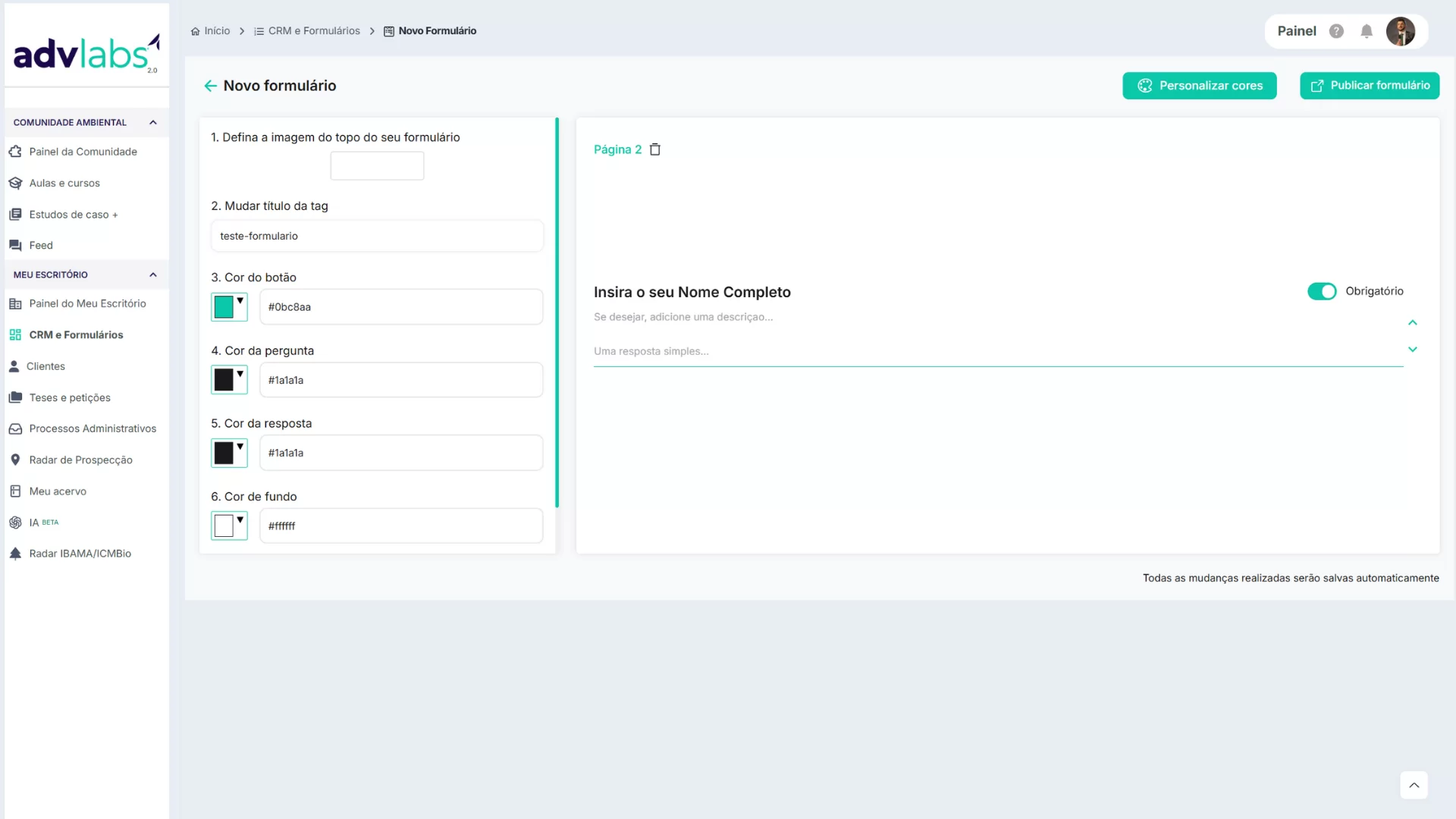
Clique em Personalizar cores (topo direito) para:
- Imagem do cabeçalho do formulário.
- Título da tag (ajuste se quiser).
- Cores: botão, pergunta, resposta e fundo.
As alterações ficam visíveis na prévia à direita.
8) Publicar o formulário
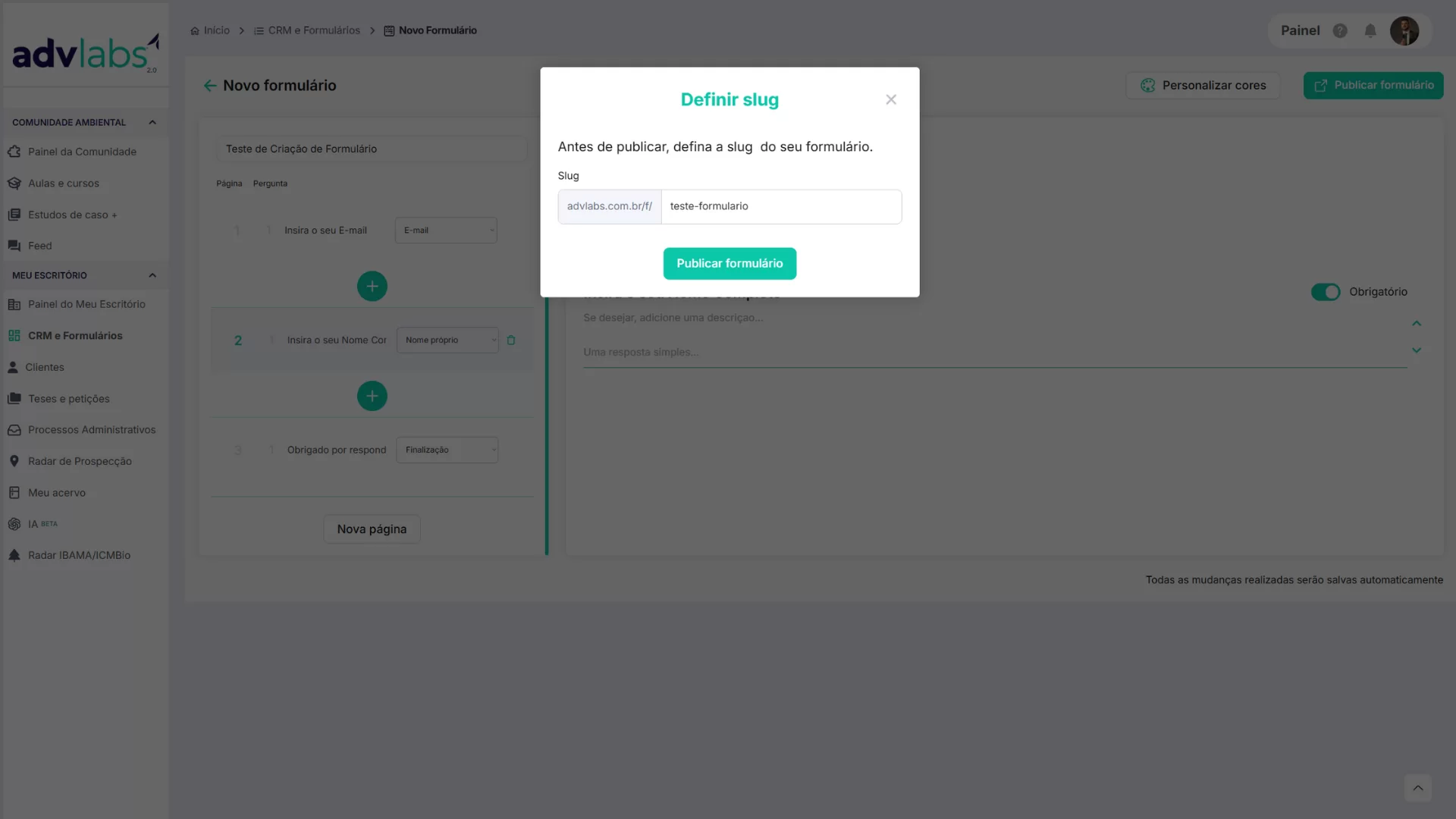
- Clique em Publicar formulário.
- Defina a slug (ex.: advlabs.com.br/f/nomedoseuform).
- Confirme → o formulário fica publicado e pronto para uso.
Depois de publicado (canto superior direito do formulário):
- Pausar (interrompe novas respostas sem perder as antigas).
- Copiar link para divulgar.
- Visualizar como o lead vê.
- Personalizar cores (ajustes posteriores).
9) Para onde vão os leads e as respostas?
- Todo respondente vira “Cliente” cadastrado automaticamente (menu Clientes), com a tag definida no formulário.
- Além de salvar as respostas dentro do próprio formulário, elas também chegam no CRM vinculado (cards/leads do funil).
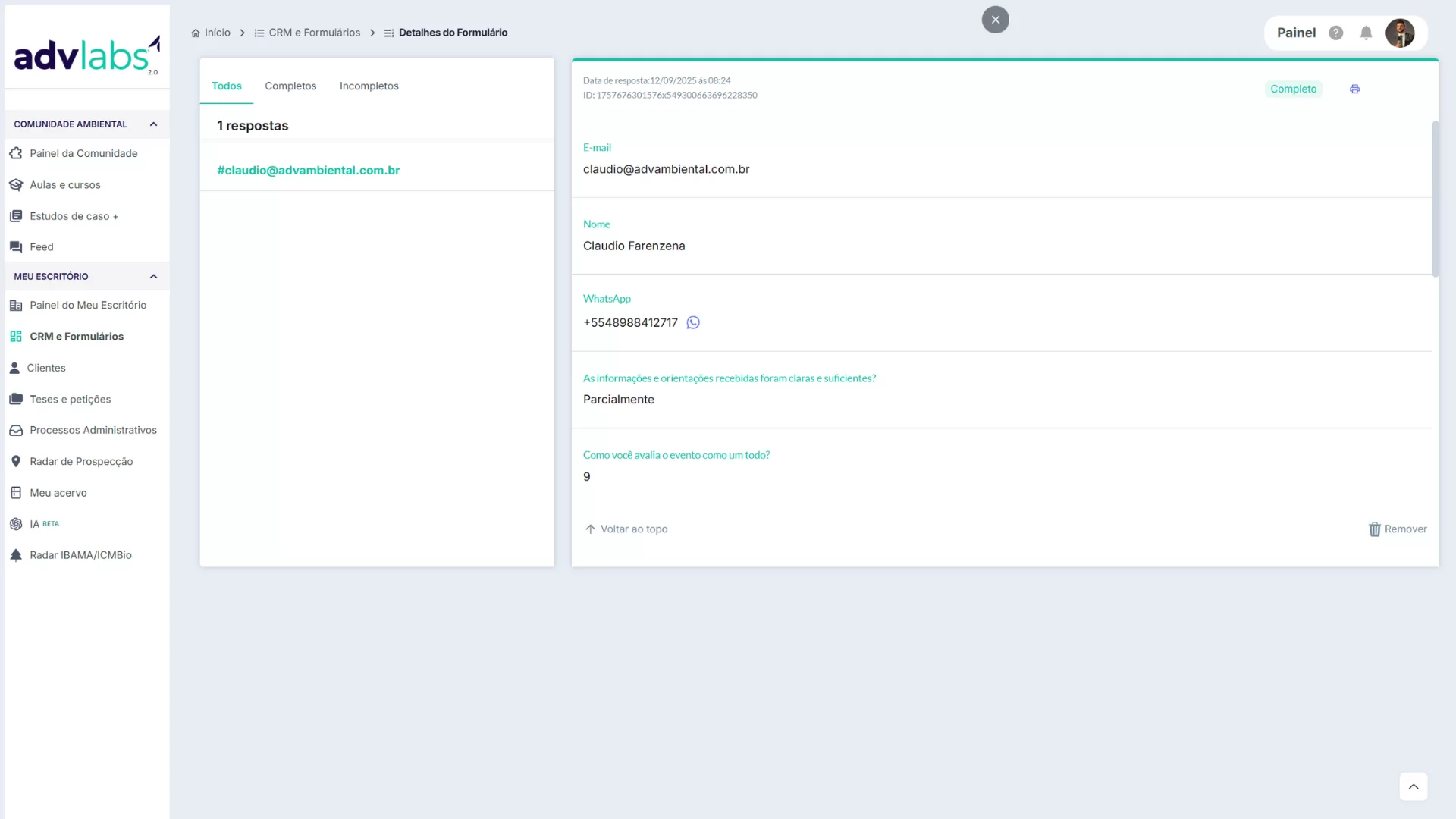
- Para ver respostas de um formulário específico: clique no card do formulário na lista.
10) Gerenciar formulários existentes
Na aba Formulários:
- Editar: reabra o construtor para ajustar perguntas, páginas, cores, etc.
- Excluir: remove o formulário.
- Link: copia o endereço para divulgação.
- Clique no card para abrir a área de respostas.
11) Boas práticas
- Crie o CRM antes do formulário (é obrigatório vincular).
- Use tags claras (ex.: multas-ibama-2025, prospecção-agro) para filtrar leads.
- Comece pelo e-mail (identificação única no AdvLabs).
- Prefira páginas curtas (1–3 perguntas) para aumentar a taxa de conclusão.
- Use Múltipla escolha/Lista para padronizar respostas e facilitar filtros no CRM.
- Pausar é melhor do que excluir quando quiser interromper momentaneamente.
Ainda precisa de ajuda?
Nossa equipe de suporte está pronta para tirar todas as suas dúvidas!